


Oubliez la routine : aujourd’hui, on ne va pas se contenter d’ouvrir un fichier, on va le dompter. Nano, ce n’est pas juste un outil planqué dans votre terminal, c’est le raccourci vers une édition de texte rapide, claire, efficace, tout ce dont rêve un utilisateur Linux ou Unix, peu importe son niveau. Vous débutez ou vous jonglez déjà avec les serveurs ? Peu importe : Nano va vous simplifier la tâche. On rentre dans le vif du sujet.
Vous cherchez une solution d’hébergement VPS performante ? Hostinger propose des offres à prix cassés, jusqu’à 77% de remise.
Découvrez les avantages ici :
Obtenir l’hébergement VPS
Pour vous repérer rapidement, voici ce que nous allons explorer ensemble :
- Installer Nano : mode d’emploi selon votre système
- Utiliser Nano efficacement
- Les atouts concrets de Nano
- À retenir sur l’éditeur
Comment installer l’éditeur de texte Nano
L’installation de Nano varie selon la plateforme. Sur certains systèmes, notamment macOS ou la plupart des distributions Linux, Nano est déjà prêt à l’emploi. Pour en être sûr, lancez cette commande :
nano –version
Si la version s’affiche, passez à la suite. Sinon, suivez la méthode adaptée à votre environnement.
Installer Nano sur Debian/Ubuntu
Pour les utilisateurs Debian ou Ubuntu, l’installation se fait en une commande :
sudo apt-get install nano
Patientez le temps que tout s’installe. Le préfixe sudo permet d’exécuter la commande avec les droits nécessaires. Il se peut que le terminal vous demande le mot de passe : rien d’anormal.
Installer Nano sur CentOS/RHEL
Sur CentOS ou RHEL, voici la commande à utiliser :
yum install nano
Quand l’installation se termine, Nano est prêt à être utilisé.
Comment utiliser l’éditeur de texte Nano
Voyons comment ouvrir/fermer des fichiers, trouver ou remplacer du texte, et quelques raccourcis malins pour éditer plus vite.
Ouvrir et fermer Nano
La commande de base pour lancer Nano sur un fichier est la suivante :
nano nom_du_fichier
Exemple : pour modifier « demo.txt », tapez :
nano demo.txt
Nano accepte de nombreux formats : .txt, .php, .html… Vous devez toutefois être dans le dossier contenant le fichier, sinon indiquez le chemin complet :
nano /chemin/vers/repertoire/demo.txt
Si le fichier n’existe pas, Nano en créera un nouveau. Si vous lancez juste « nano », l’éditeur s’ouvre sur un fichier temporaire, il vous demandera un nom lors de la sauvegarde.
Dès que Nano démarre, une fenêtre s’ouvre et vous pouvez éditer librement le texte. L’interface est dépouillée, mais efficace. Les flèches du clavier déplacent le curseur.
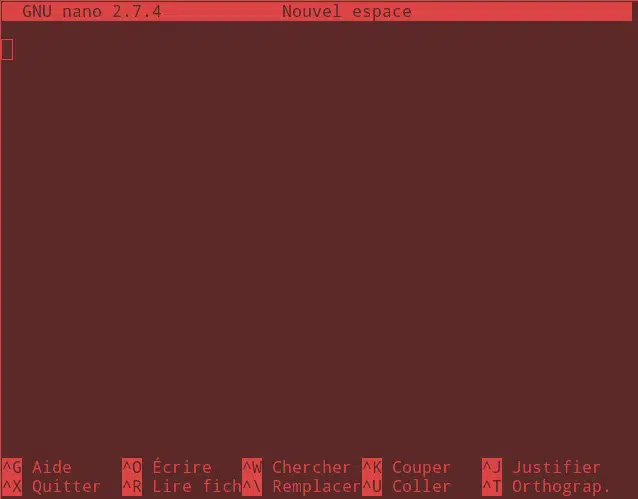 Note : Les couleurs varient selon la configuration du terminal, inutile de s’attarder là-dessus.
En bas de la fenêtre, Nano affiche ses raccourcis principaux. Le symbole ^ signifie qu’il faut maintenir CTRL (ou CMD sur Mac) et appuyer sur la lettre indiquée. Quelques exemples utiles :
- CTRL O : sauvegarder le fichier, puis continuer l’édition
- CTRL X : quitter Nano. Si des modifications sont en attente, Nano vous propose de les enregistrer (tapez Y pour valider, N pour annuler, puis Entrée). S’il n’y a rien à sauvegarder, la fermeture est immédiate.
Si vous éditez un fichier de configuration (par exemple un fichier système), l’option -w est recommandée pour éviter que Nano ne coupe les lignes :
sudo nano -w /etc/apache2/apache2.conf
Rechercher et remplacer du texte
Pour lancer une recherche, pressez CTRL W, tapez le texte cible et validez avec Entrée. Pour poursuivre la recherche, utilisez ALT W.
Pour remplacer du texte, faites CTRL \\, puis indiquez le mot à chercher et celui à insérer à la place. Nano vous guide à chaque occurrence : Y pour remplacer, A pour tout remplacer d’un coup.
Besoin d’interrompre une commande en cours ? CTRL C annule le processus en cours.
Modifier un texte
Voici les raccourcis de base pour éditer du texte dans Nano :
- Pour sélectionner : placez le curseur au début du texte à marquer et appuyez sur ALT A puis déplacez-vous avec les flèches.
- Copier la sélection : ALT 6
- Couper la sélection : CTRL K
- Coller à l’endroit choisi : CTRL U
Les commandes incontournables de Nano
Pour encore plus d’efficacité, voici un tableau des commandes les plus fréquemment utilisées :
| COMMANDE | UTILITÉ |
| CTRL A | Aller au début d’une ligne |
| CTRL E | Aller à la fin d’une ligne |
| CTRL Y | Défiler vers le haut |
| CTRL V | Défiler vers le bas |
| CTRL G | Afficher l’aide complète de Nano |
| CTRL O | Sauvegarder le fichier |
| CTRL W | Rechercher du texte (similaire à CTRL F ailleurs). Pour répéter la recherche, ALT W. |
| CTRL K | Couper la ligne sélectionnée (placée dans le presse-papiers de Nano) |
| CTRL U | Coller le texte précédemment coupé ou copié |
| CTRL J | Justifier le paragraphe courant |
| CTRL C | Afficher la position du curseur (ligne, colonne, caractère) |
| CTRL X | Quitter Nano, avec proposition d’enregistrement si nécessaire |
| CTRL R | Insérer le contenu d’un autre fichier à la position actuelle |
| CTRL \\ | Lancer la fonction de remplacement de texte |
| CTRL T | Démarrer le correcteur orthographique (si installé) |
| CTRL _ | Aller à une ligne ou une colonne précise |
| ALT A | Sélectionner du texte (combiné avec CTRL K pour couper une sélection) |
Pourquoi choisir Nano comme éditeur de texte
Pour éditer rapidement en ligne de commande, Nano s’impose par sa simplicité. Contrairement à Vim ou Emacs, réputés pour leur courbe d’apprentissage abrupte, Nano propose une interface limpide et des raccourcis affichés à l’écran. Il permet de copier, coller, sélectionner, rechercher, tout ce qu’on attend d’un éditeur moderne, sans prise de tête.
Son interface affiche en permanence les commandes principales, ce qui évite de jongler avec une documentation à côté. Nano trouve sa place chez les novices comme chez les utilisateurs confirmés.
Sur beaucoup de machines Linux, Nano est déjà installé. Par exemple, Hostinger intègre Nano dans ses offres d’hébergement partagé et de VPS.
Vous cherchez une solution VPS performante ? Hostinger propose des offres à prix cassés, jusqu’à 77% de remise.
Obtenir l’hébergement VPS
Constatation
Nano s’est imposé comme l’éditeur de texte du terminal à la fois accessible et complet pour Linux. Débutant ou utilisateur chevronné, chacun y trouve des fonctionnalités qui facilitent la modification de fichiers sans passer par des interfaces lourdes.
Ce guide vous a permis de prendre en main Nano : installation, commandes-clés, astuces pour optimiser vos manipulations. Ouvrir, modifier, sauvegarder un fichier devient une formalité, sans manipulations superflues ni export de fichier.
À présent, le terminal ne vous résiste plus. À chaque ligne tapée dans Nano, vous gagnez en rapidité et en autonomie. Prêt à passer à l’étape suivante ? D’autres guides SSH et VPS vous attendent pour élargir encore vos horizons.