
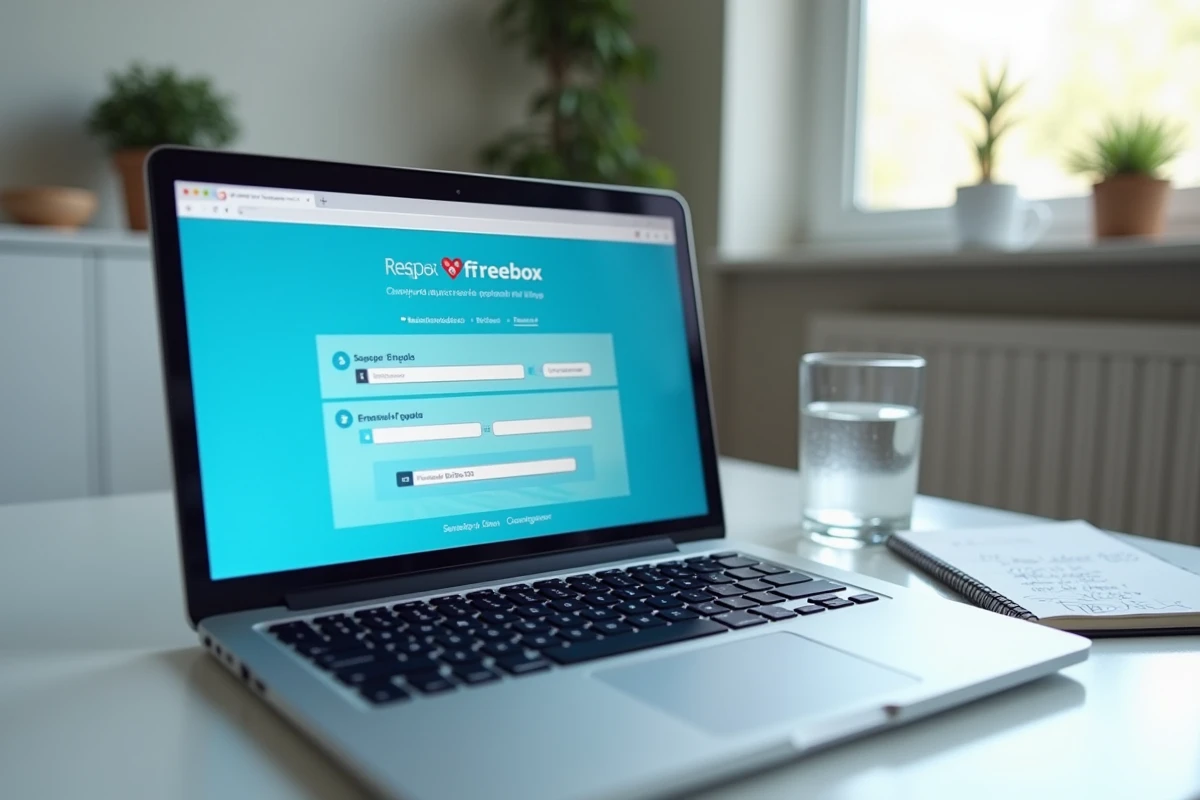
Taper mafreebox.freebox.fr dans un navigateur et tomber sur une page blanche ou une erreur de connexion : c’est le scénario que rencontrent beaucoup d’abonnés Free au moment de configurer leur box pour la première fois. L’adresse fonctionne uniquement sous certaines conditions réseau précises, et la moindre interférence (VPN actif, DNS modifié, connexion Wi-Fi parasite) suffit à bloquer l’accès à l’interface Freebox OS.
Pourquoi mafreebox.freebox.fr refuse de s’afficher lors de la première connexion
Avant de chercher un problème côté Freebox, le diagnostic commence par le terminal utilisé. Un point rarement mis en avant dans les guides classiques : un VPN ou des DNS tiers bloquent l’accès à mafreebox.freebox.fr alors que la box fonctionne parfaitement.
L’adresse mafreebox.freebox.fr repose sur la résolution DNS locale de la Freebox. Si votre navigateur utilise le protocole DNS over HTTPS (activé par défaut sur Firefox, par exemple), la requête contourne le DNS de la box et échoue. Même constat avec les DNS Cloudflare ou Google DNS configurés manuellement sur votre ordinateur ou smartphone.
Le réflexe à adopter avant toute autre manipulation :
- Désactiver tout VPN actif sur l’appareil utilisé pour la connexion
- Vérifier que le navigateur n’utilise pas le DNS over HTTPS (dans Firefox : Paramètres > Général > Paramètres réseau > décocher « Activer le DNS via HTTPS »)
- Tester l’accès via l’adresse IP directe : 192.168.1.254 ou 192.168.0.254 selon le modèle de Freebox
Si l’IP directe affiche l’interface alors que l’adresse mafreebox.freebox.fr ne répond pas, le problème vient de la configuration réseau du terminal, pas de la Freebox.
Première connexion à Freebox OS : créer le mot de passe administrateur
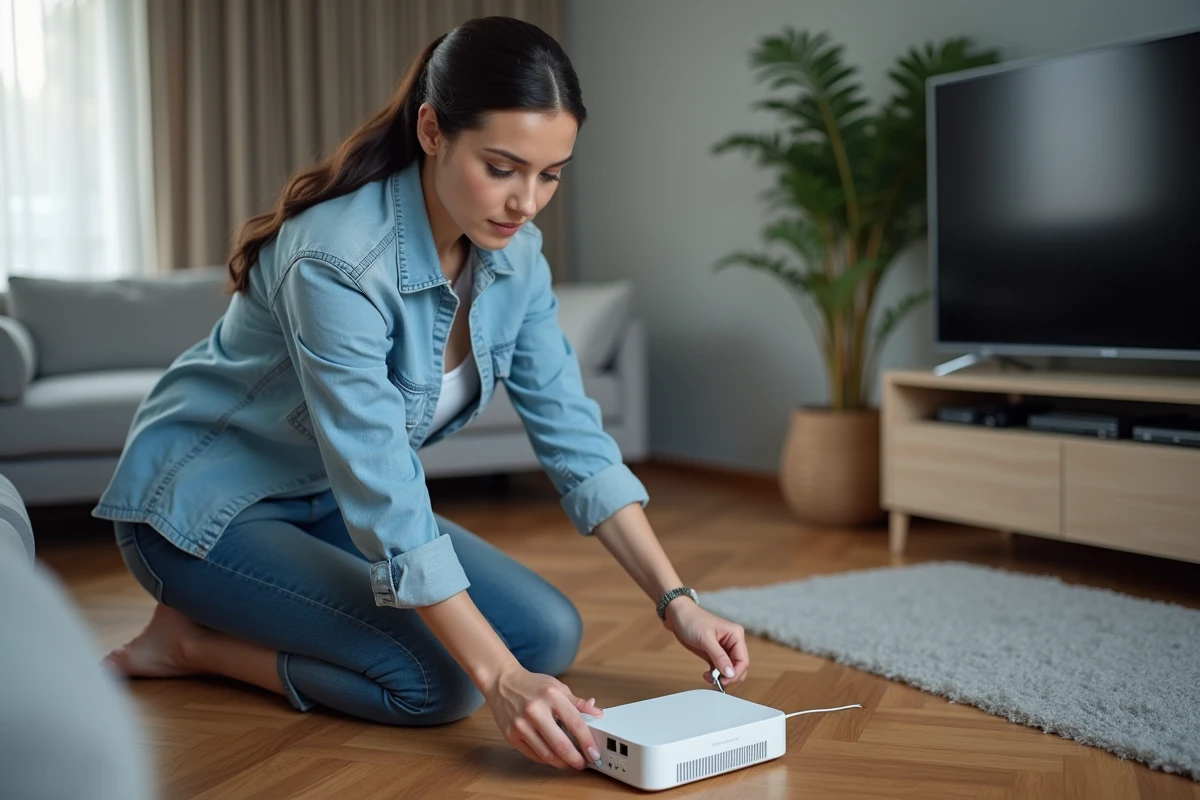
Une fois l’interface accessible, Freebox OS affiche un écran de première connexion. Cette étape lie physiquement votre appareil à la box par une validation matérielle, ce qui la rend impossible à reproduire à distance.
Validation physique sur le boîtier Server
Après avoir cliqué sur « Première connexion », la Freebox Server affiche un message de sécurité sur sa façade ou son écran. Vous devez appuyer sur la flèche droite du boîtier pour autoriser la création du compte administrateur. Cette manipulation garantit que seule une personne physiquement présente dans le logement peut prendre le contrôle de l’interface.
Choisir un mot de passe solide dès le départ
Le mot de passe défini à cette étape protège l’accès à l’ensemble des réglages de votre réseau domestique : Wi-Fi, redirections de ports, contrôle parental, partage de fichiers. Ce mot de passe n’est pas celui de votre espace abonné Free, c’est un identifiant distinct, propre à l’interface locale Freebox OS.
En cas d’oubli, un lien « Mot de passe oublié » sur la page de connexion permet de relancer la procédure de validation physique sur le boîtier.
Réglages de sécurité Wi-Fi à verrouiller dès la mise en service
La première connexion à Freebox OS n’est pas qu’une formalité d’accès. C’est le moment où vous configurez la sécurité de votre réseau pour les mois ou années à venir. Plusieurs réglages méritent une attention immédiate.
Le SSID par défaut (nom du réseau Wi-Fi) contient généralement le mot « Freebox » suivi de caractères aléatoires. Le conserver ne pose pas de risque de sécurité direct, mais le modifier permet d’identifier plus facilement votre réseau dans un immeuble où plusieurs Freebox coexistent.
Le protocole de chiffrement Wi-Fi est le point critique. Vérifiez que WPA3 ou WPA2 est sélectionné dans les paramètres Wi-Fi de Freebox OS. Les modes WEP ou « ouvert » exposent votre connexion à toute personne à portée du signal.
Isoler les objets connectés sur un réseau séparé
Sur les modèles Freebox Delta et Ultra, Freebox OS permet de créer un réseau Wi-Fi secondaire ou un VLAN dédié. Des tutoriels récents recommandent de segmenter les appareils IoT dès la mise en service : caméras, babyphones, ampoules connectées, assistants vocaux.
L’intérêt est double. Un objet connecté compromis ne peut pas servir de porte d’entrée vers vos ordinateurs ou smartphones sur le réseau principal. Et le trafic généré par la domotique (mises à jour fréquentes, flux vidéo) n’encombre pas la bande passante utilisée par vos appareils quotidiens.
Cette segmentation se configure dans la section Paramètres Wi-Fi de Freebox OS, sous l’onglet réseau invité ou VLAN selon le modèle.
Accès à distance à Freebox OS : activer l’authentification externe
Par défaut, Freebox OS n’est accessible que depuis le réseau local. Pour piloter votre box depuis l’extérieur (bureau, déplacement), il faut activer explicitement cette fonctionnalité.
Dans Freebox OS, rendez-vous dans Paramètres > Gestion des accès. L’option d’accès à distance génère une adresse IP publique ou un sous-domaine personnalisé que vous pourrez utiliser depuis n’importe quel navigateur. L’authentification par mot de passe doit être activée pour sécuriser cet accès.
L’alternative mobile existe : l’application Freebox Connect (disponible sur Android et iOS) permet de gérer la plupart des réglages sans passer par un navigateur. Elle couvre la gestion des appareils connectés, le redémarrage du serveur et le contrôle parental.
Freebox Connect ou Freebox OS sur navigateur : deux accès, deux usages
L’application Freebox Connect et l’interface navigateur Freebox OS donnent accès au même écosystème, mais pas aux mêmes niveaux de détail.
- Freebox Connect simplifie la gestion quotidienne : visualiser les appareils connectés, modifier le mot de passe Wi-Fi, attribuer des profils de contrôle parental
- Freebox OS sur navigateur donne accès aux réglages avancés : redirections de ports, configuration VPN, gestion du stockage NAS intégré, monitoring de la connexion en temps réel
- Certaines opérations de diagnostic (état de la synchronisation, logs système) ne sont disponibles que via l’interface navigateur
Pour une première configuration complète, le passage par mafreebox.freebox.fr sur ordinateur reste le plus efficace. L’application mobile prend le relais ensuite pour les ajustements courants.
La première connexion à Freebox OS conditionne la sécurité et la stabilité de votre réseau domestique pour toute la durée d’utilisation de la box. Prendre le temps de verrouiller le mot de passe administrateur, le chiffrement Wi-Fi et la segmentation réseau dès cette étape évite de devoir intervenir en urgence après un incident. Si l’adresse mafreebox.freebox.fr ne répond pas, testez systématiquement l’IP directe 192.168.1.254 avant de contacter l’assistance.