


La fonction DATEDIF reste le socle du calcul d’âge dans Excel, mais la plupart des fichiers de suivi client s’arrêtent là. Calculer un âge sans l’exploiter dans une logique de segmentation revient à stocker une donnée morte. Nous allons voir comment fiabiliser la formule, puis la transformer en critère décisionnel directement dans le tableur.
Fiabiliser le format de date avant tout calcul d’âge dans Excel
Une formule DATEDIF techniquement correcte renvoie un résultat faux si la cellule source n’est pas reconnue comme une date réelle. C’est le premier piège, et il concerne la majorité des bases clients importées depuis un CRM ou un export CSV.
Excel stocke les dates sous forme de numéros de série. Quand une date de naissance apparaît au format texte (cellule alignée à gauche, pas de numéro de série visible dans la barre de formules), DATEDIF renvoie une erreur #VALEUR! ou, pire, un résultat silencieusement erroné.
Nous recommandons un contrôle systématique avant de déployer la moindre formule :
- Sélectionner la colonne de dates et vérifier le format via Accueil > Format de cellule > Date. Si le format ne change rien à l’affichage, les valeurs sont probablement du texte.
- Utiliser la fonction ESTNUM() sur une cellule de date : un résultat FAUX confirme un format texte qu’il faut convertir.
- Pour forcer la conversion, combiner DATEVAL() avec STXT() ou recourir à l’outil « Convertir » (onglet Données) en spécifiant le séparateur et le format JMA attendu.
Ce nettoyage en amont évite de propager des erreurs sur des centaines de lignes. Sur un fichier client volumineux, une seule cellule mal formatée peut fausser un tri ou un filtre sans déclencher d’alerte visible.

DATEDIF et AUJOURDHUI : construire une formule d’âge dynamique et robuste
La formule canonique pour obtenir l’âge en années révolues est =DATEDIF(A2;AUJOURDHUI(); »Y »). Elle renvoie un entier qui se met à jour à chaque ouverture du classeur, ce qui la rend adaptée au suivi client sans intervention manuelle.
Pourquoi éviter la division par 365,25
L’approche =(AUJOURDHUI()-A2)/365,25 produit un nombre décimal qu’il faut ensuite arrondir. Le résultat diffère parfois d’un an autour de la date d’anniversaire, selon le moment de l’arrondi. DATEDIF gère nativement les années bissextiles et les mois incomplets, ce qui supprime ce décalage.
Affiner avec les mois et les jours
Pour un suivi client qui nécessite une granularité plus fine (assurance, crédit, programme de fidélité), nous combinons trois appels DATEDIF dans une même cellule :
=DATEDIF(A2;AUJOURDHUI(); »Y »)& » ans « &DATEDIF(A2;AUJOURDHUI(); »YM »)& » mois »
Cette formule concaténée affiche un âge lisible directement exploitable dans un reporting. L’argument « YM » isole les mois restants après soustraction des années complètes, sans recalcul manuel.
Gérer les dates de naissance manquantes
Dans une base client réelle, des cellules vides ou erronées sont inévitables. Encapsuler la formule dans un test SI() évite les erreurs en cascade :
=SI(A2= » »; » »;DATEDIF(A2;AUJOURDHUI(); »Y »))
Cette précaution paraît élémentaire, mais son absence génère des colonnes parsemées de #NOMBRE! qui rendent tout tri ou toute mise en forme conditionnelle inutilisable.
Segmentation client par tranche d’âge : transformer le calcul en levier commercial
Calculer l’âge n’a d’intérêt que si la donnée alimente une segmentation. Nous observons que la plupart des fichiers Excel de suivi client s’arrêtent à la colonne « Âge » sans en déduire une action.
Créer des tranches d’âge avec SI imbriqués ou RECHERCHEV
La méthode directe consiste à imbriquer des fonctions SI :
=SI(B2<25; »18-24″;SI(B2<35; »25-34″;SI(B2<50; »35-49″; »50+ »)))
Sur plus de quatre tranches, cette syntaxe devient illisible. Une table de correspondance avec RECHERCHEV en mode VRAI simplifie la maintenance : les bornes sont stockées dans une plage séparée, modifiables sans toucher à la formule.
Mise en forme conditionnelle pour repérer les segments prioritaires
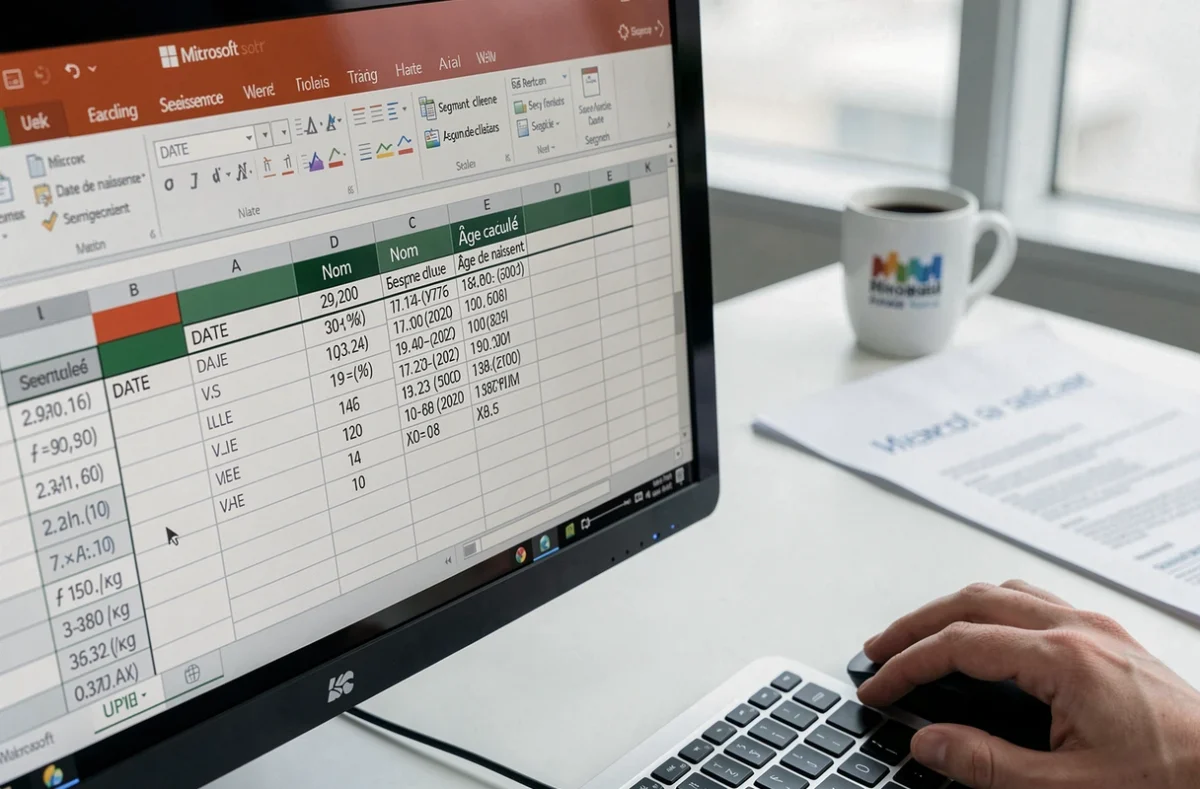
Appliquer un code couleur par tranche d’âge directement sur la colonne de segmentation permet de repérer visuellement les concentrations. Un tableau de suivi client où la tranche 25-34 ressort en surbrillance oriente immédiatement l’effort commercial ou la campagne marketing.
Du tableur Excel au CRM : pourquoi le calcul d’âge statique atteint ses limites
Un fichier Excel, même bien structuré, reste une photo figée. L’âge calculé se met à jour à l’ouverture du classeur, mais il ne déclenche aucune action automatique : pas d’alerte quand un client change de tranche, pas de workflow d’emailing, pas de scoring recalculé.
Les plateformes CRM récentes permettent de définir des segments comme des règles vivantes. L’âge devient un critère dynamique qui, combiné à l’historique d’achat ou à la date de dernier contact, alimente des automatisations (relance, offre anniversaire, réaffectation commerciale). Le fichier Excel garde sa pertinence pour le prototypage, l’analyse ponctuelle ou les structures qui ne disposent pas encore d’un CRM.
La bascule vers un CRM n’élimine pas le besoin de maîtriser les formules de date : les imports de données depuis Excel restent le point d’entrée principal, et un format de date mal préparé en amont se retrouve tel quel dans le CRM.
Tableaux dynamiques Excel : automatiser la pyramide des âges clients
Les versions récentes d’Excel prennent en charge les plages dynamiques générées par des fonctions comme FILTRE() ou UNIQUE(). Associées à un calcul d’âge par DATEDIF, elles permettent de construire une pyramide des âges qui s’ajuste automatiquement quand de nouvelles lignes sont ajoutées au fichier client.
Avec un tableau structuré (Ctrl+T) et une colonne d’âge calculée, un graphique à barres empilées indexé sur cette plage se redimensionne sans intervention. Nous recommandons de coupler ce graphique à un segment (slicer) par région ou par catégorie de produit pour obtenir un tableau de bord client exploitable en réunion commerciale.
Cette approche remplace les copier-coller manuels de plages et les graphiques qu’il fallait mettre à jour chaque mois. Le gain de temps se mesure surtout sur les fichiers de plusieurs centaines de lignes, où la recopie de formules et l’ajustement des graphiques consommaient un temps disproportionné.
Le calcul d’âge dans Excel pour le suivi client ne se limite pas à une formule copiée sur mille lignes. Un format de date vérifié, une segmentation par tranche exploitable et une structure de tableau dynamique transforment une donnée brute en outil de pilotage. Pour les équipes qui dépassent le millier de contacts, la prochaine étape logique reste l’intégration CRM, mais le tableur bien construit demeure le socle de toute base de données client fiable.