
On doit insérer une flèche directionnelle dans un document, on connaît vaguement les codes Alt, mais à chaque fois c’est la même galère : 24 ou 27 pour la flèche gauche ? Le raccourci clavier flèche repose sur quatre codes (Alt+24, Alt+25, Alt+26, Alt+27) qui se mélangent vite en mémoire. Le problème n’est pas technique, il est cognitif. Et pour certains profils, notamment les personnes dyslexiques ou dyspraxiques, cette mémorisation séquentielle est tout simplement contre-productive.
Troubles dys et codes Alt : pourquoi la mémorisation bloque
Les codes Alt pour les flèches de direction imposent de retenir une séquence numérique abstraite, sans lien visuel avec le symbole produit. Alt+24 donne ↑, Alt+25 donne ↓, Alt+26 donne →, Alt+27 donne ←. Aucun indice dans ces chiffres ne rappelle la direction.
Pour une personne dyslexique, la confusion entre 24 et 27 n’est pas de l’inattention. Le traitement séquentiel des chiffres sollicite exactement les circuits de lecture qui posent difficulté. La dyspraxie ajoute une couche : maintenir la touche Alt enfoncée tout en tapant deux chiffres sur le pavé numérique exige une coordination bimanuelle précise.

Les retours varient sur ce point, mais plusieurs ergonomes rapportent qu’une approche visuo-spatiale réduit les erreurs de saisie par rapport aux méthodes purement séquentielles. Au lieu de retenir un code, on associe la flèche à un geste ou à une position physique sur le clavier. C’est cette logique qui guide les alternatives présentées plus bas.
Méthodes visuo-spatiales pour insérer une flèche clavier sans code
La table de caractères Windows
Sur Windows, on ouvre la table de caractères (chercher « charmap » dans le menu Démarrer). Les flèches apparaissent visuellement. On clique sur ↑, ↓, → ou ← puis on copie. Aucun code à retenir, l’interaction est directe et visuelle.
Le copier-coller depuis un pense-bête
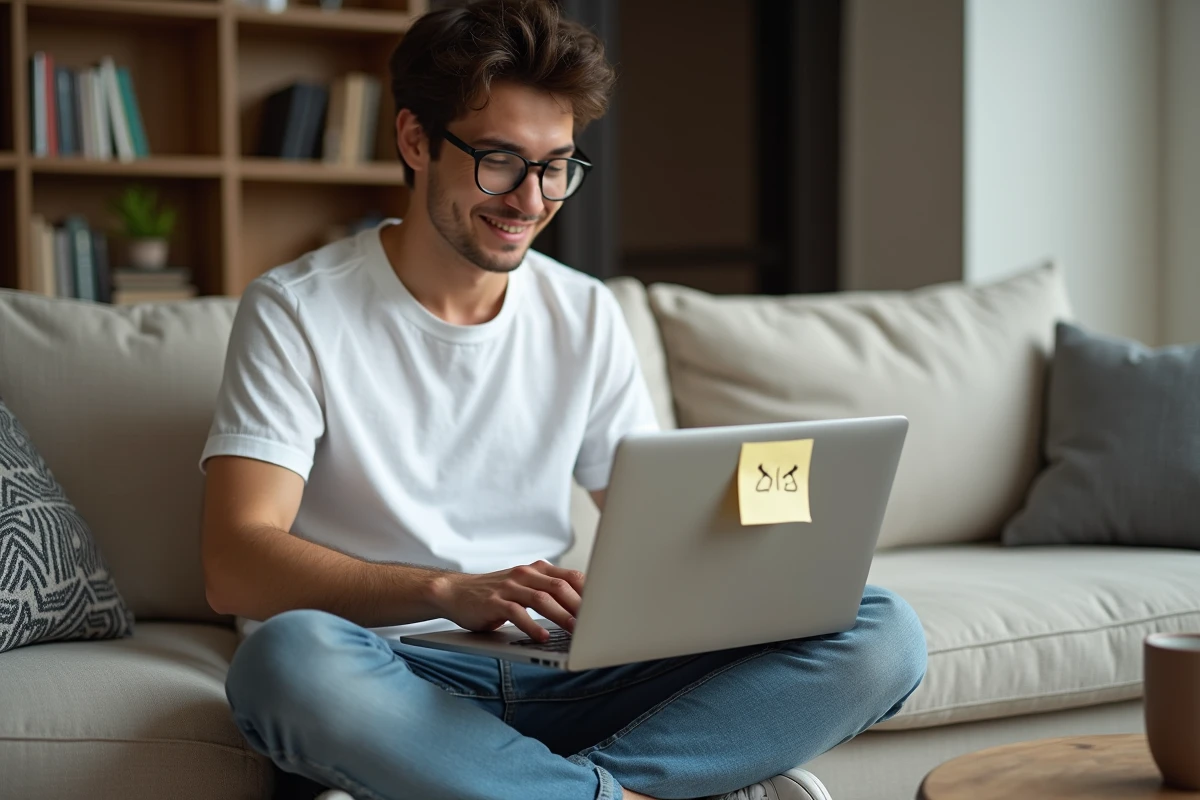
La méthode la plus pragmatique sur le terrain : on stocke les quatre flèches dans un fichier texte ou un Sticky Note épinglé sur le bureau. Quand on en a besoin, on copie-colle. Ça prend trois secondes et ça élimine toute charge de mémorisation.
Stickers mnémotechniques sur le clavier
Des ergonomes ont documenté l’usage de stickers autocollants placés sur les touches du pavé numérique, avec le symbole de flèche correspondant directement imprimé dessus. Les retours d’expérience présentés au congrès HFES 2025 indiquent une baisse significative des erreurs de saisie chez les utilisateurs seniors grâce à cette méthode. Le principe est simple : transformer un code abstrait en repère spatial concret.
Autocomplétion dans les traitements de texte
Dans Word, la saisie de « – -> » se convertit automatiquement en →. Pas besoin de toucher au pavé numérique ni de se souvenir d’un chiffre. On tape un enchaînement de caractères courants et le logiciel fait la conversion. Cette autocorrection fonctionne aussi pour « <- -" qui donne ←.
- Table de caractères Windows (charmap) : sélection visuelle, aucun code requis, fonctionne dans toutes les applications
- Pense-bête épinglé : quatre flèches copiées une fois, collées à volonté, adapté à tout système d’exploitation
- Stickers physiques sur les touches 4, 5, 6, 8 du pavé numérique : repère spatial immédiat, particulièrement efficace pour les profils dys
- Autocorrection Word : taper « – -> » pour obtenir → sans quitter la zone de frappe principale
Raccourci clavier flèche sur macOS : le geste remplace le code
Sur macOS Sonoma et les versions ultérieures, les flèches directionnelles s’insèrent via le Visualiseur de caractères (raccourci Ctrl+Cmd+Espace). On tape « flèche » dans la barre de recherche et les symboles apparaissent. Un clic suffit pour insérer le caractère.
Apple propose aussi une méthode multitouch : un glissement à trois doigts sur le trackpad permet de naviguer dans les palettes de caractères sans passer par un code numérique. L’approche est tactile et directionnelle, ce qui correspond naturellement à la logique des flèches.
Cette différence entre Windows et Mac mérite d’être posée clairement. Sur Windows, on est encore tributaire du pavé numérique et du Verr Num activé. Sur Mac, la recherche visuelle dans le Visualiseur de caractères rend les codes Alt totalement superflus.
Pavé numérique et Verr Num : les prérequis que tout le monde oublie
Avant même de parler de codes, on bute souvent sur un détail matériel. Les codes Alt pour les flèches (Alt+24 à Alt+27) ne fonctionnent qu’avec le pavé numérique, pas avec la rangée de chiffres en haut du clavier. Sur un ordinateur portable sans pavé numérique dédié, il faut activer la fonction Fn pour simuler ce pavé, ce qui ajoute une touche supplémentaire à la combinaison.
Le Verr Num doit être allumé. Si la LED correspondante est éteinte, les touches du pavé numérique servent à la navigation (Début, Fin, Page précédente) au lieu de taper des chiffres. On maintient Alt, on tape 2-6 sur le pavé, et on relâche Alt pour obtenir →.
- Vérifier que Verr Num est actif avant toute saisie de code Alt
- Utiliser exclusivement le pavé numérique à droite du clavier, jamais la rangée supérieure
- Sur un portable sans pavé physique, activer Fn ou utiliser une méthode alternative (charmap, copier-coller)
Tableau récapitulatif des codes Alt pour les flèches de direction
Pour ceux qui préfèrent quand même garder les codes sous la main, voici la correspondance complète. L’idée n’est pas de les apprendre par cœur mais de les avoir accessibles.
| Symbole | Code Alt (pavé numérique) | Alternative sans code |
|---|---|---|
| ↑ Flèche haut | Alt + 24 | Charmap ou copier-coller |
| ↓ Flèche bas | Alt + 25 | Charmap ou copier-coller |
| → Flèche droite | Alt + 26 | Word : taper « – -> » |
| ← Flèche gauche | Alt + 27 | Word : taper « <- -" |
Ce tableau peut être imprimé et collé à côté de l’écran. C’est un support visuel, pas un exercice de mémorisation. Un aide-mémoire physique reste plus fiable que la mémoire de travail pour ce type de saisie ponctuelle.
La vraie question n’est pas de connaître les raccourcis clavier pour les caractères spéciaux comme les flèches, mais de choisir la méthode qui colle à sa façon de travailler. Un profil dys gagnera à privilégier le visuel et le tactile. Un utilisateur Mac n’a aucune raison de s’encombrer de codes Alt. Et sur Windows, le pense-bête épinglé bat la mémoire brute dans la majorité des cas d’usage quotidiens.