
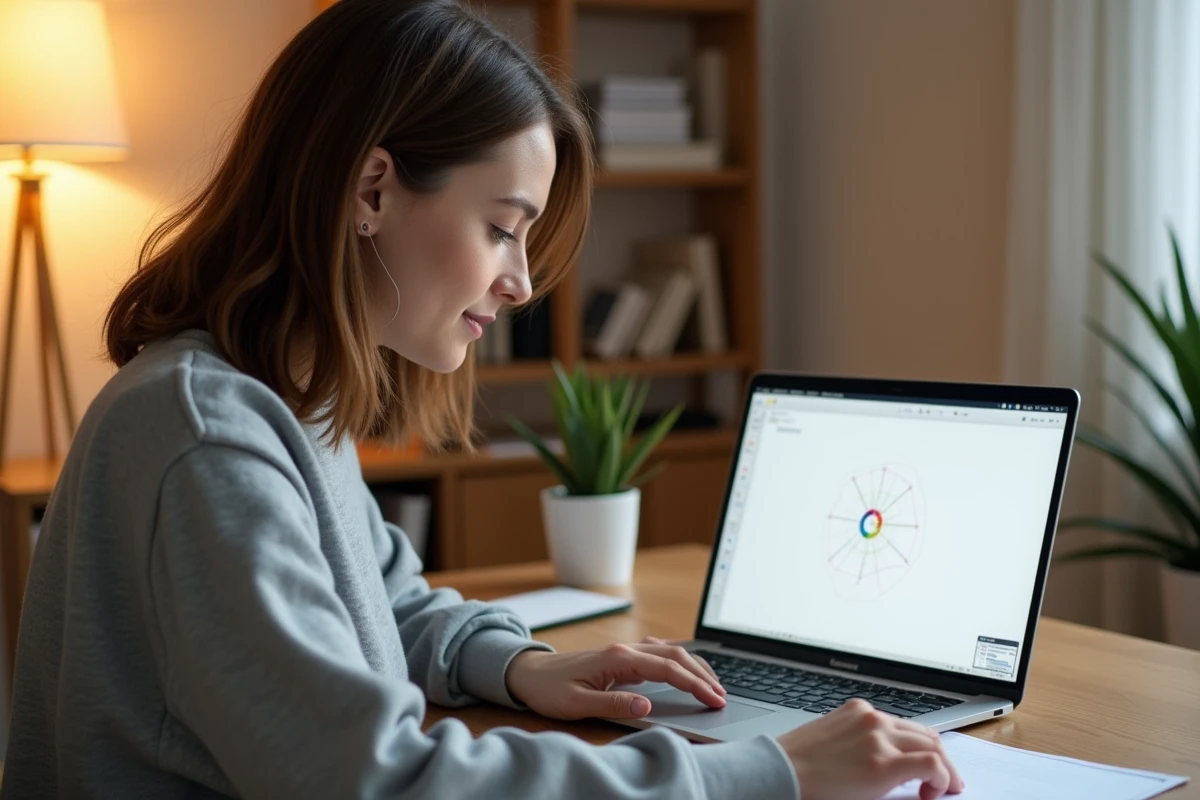
macOS ne livre aucun équivalent direct de MS Paint. L’application Aperçu (Preview) remplace Paint sur Mac pour les tâches courantes : annotation, recadrage, ajustement colorimétrique. Comprendre ses limites et savoir quand passer à un logiciel tiers évite de perdre du temps sur un workflow inadapté.
Barre d’outils d’annotation d’Aperçu : fonctions cachées sous l’interface
Aperçu est un lecteur de fichiers avant d’être un éditeur. Sa barre d’outils de dessin n’apparaît qu’après activation manuelle (icône crayon ou menu Présentation > Afficher la barre d’outils d’annotation). Ce détail bloque la majorité des débutants qui cherchent un « Paint macintosh » et ne trouvent aucun pinceau visible à l’ouverture d’une image.
Une fois la barre activée, les outils disponibles couvrent un périmètre restreint mais fonctionnel :
- Formes géométriques (rectangle, ellipse, flèche, ligne) avec remplissage et contour paramétrables, suffisants pour des schémas rapides ou des annotations de capture d’écran.
- Outil texte avec choix de police, corps et couleur, directement superposé sur l’image, pratique pour légender une capture avant envoi.
- Sélection instantanée (baguette magique « Instant Alpha ») qui détecte les zones de couleur homogène et permet de supprimer un arrière-plan uni sans logiciel tiers.
- Ajustement de couleur intégré (luminosité, contraste, saturation, balance des blancs) accessible depuis le menu Outils, souvent ignoré car absent de la barre d’annotation par défaut.
Le dessin à main levée existe (outil Esquisse), mais sans gestion de la pression du stylet ni lissage de courbe. Pour du croquis, c’est un dépannage, pas un outil de production.
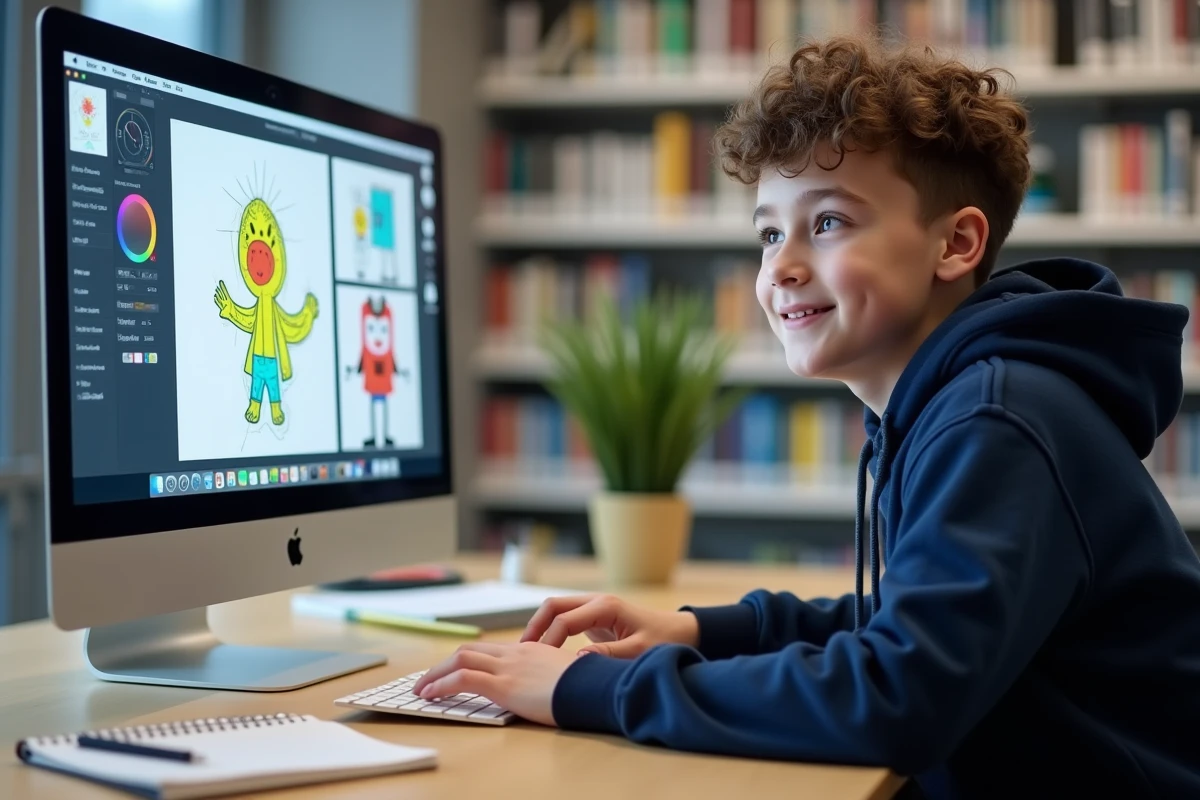
Retouche d’image sur Mac sans télécharger de logiciel
Aperçu gère nativement le recadrage, la rotation et le redimensionnement par lot. Nous recommandons de passer par le menu Outils > Ajuster la taille pour modifier la résolution d’une image avant export, plutôt que de recadrer visuellement, ce qui préserve le ratio d’origine.
Instant Alpha supprime un fond uni en deux clics. L’outil fonctionne par détection de teinte contiguë : cliquer-glisser sur la zone à supprimer, puis touche Supprimer. Le résultat est correct sur un fond blanc ou monochrome. Sur une photo avec des dégradés ou du bruit, les artefacts apparaissent vite.
L’export de fichiers depuis Aperçu prend en charge PNG, JPEG, TIFF, PDF et HEIC. Pour convertir un format vers un autre, il suffit d’utiliser Fichier > Exporter et de choisir le format cible. C’est une fonction que beaucoup d’utilisateurs vont chercher dans un logiciel tiers alors qu’elle est intégrée à macOS.
Paint S et Paintbrush : deux alternatives gratuites à tester en premier
Paint S est l’alternative la plus proche de MS Paint disponible sur le Mac App Store. L’interface reproduit la logique Windows : palette d’outils à gauche, zone de dessin centrale, sélecteur de couleur en bas. La version gratuite impose un filigrane sur les exports, ce qui limite son usage professionnel, mais suffit pour du croquis ou de l’annotation rapide.
Paintbrush adopte une approche encore plus minimaliste. Pas de calques, pas de filtres : un canevas, des pinceaux basiques et un sélecteur de couleur. L’application est légère et se lance instantanément, ce qui en fait un bon candidat pour les captures d’écran à annoter au quotidien.
Critères de choix entre Aperçu, Paint S et Paintbrush
| Critère | Aperçu (intégré) | Paint S | Paintbrush |
|---|---|---|---|
| Installation | Aucune | Mac App Store | Téléchargement web |
| Dessin libre | Basique, sans pression | Oui, avec formes | Oui, minimaliste |
| Retouche photo | Ajustements couleur | Filtres limités | Aucune |
| Suppression d’arrière-plan | Instant Alpha | Non | Non |
| Export PNG/JPEG | Oui | Oui | Oui |
Pour un usage mixte (annotation + retouche légère), Aperçu reste le choix le plus cohérent. Paint S prend le relais quand le besoin de dessin libre dépasse l’esquisse sommaire.
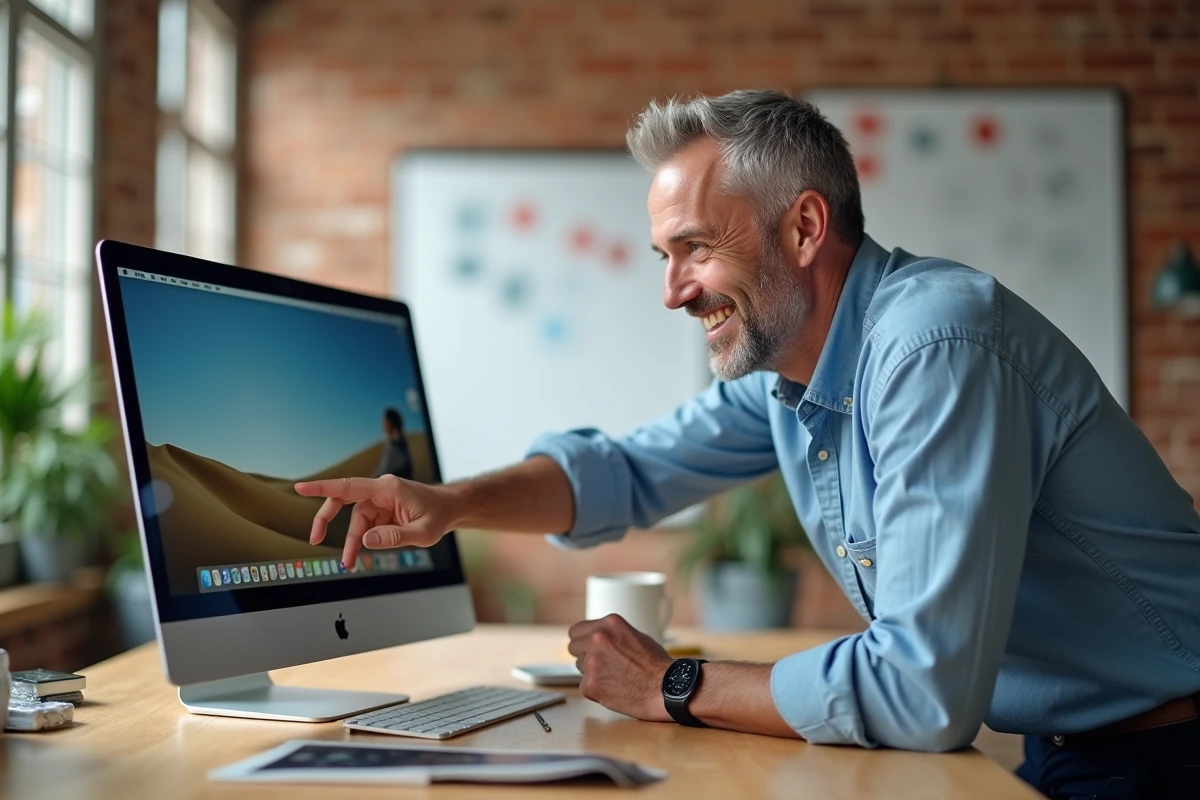
Capture d’écran macOS et annotation : le workflow natif complet
Le raccourci Cmd + Maj + 5 ouvre la barre de capture d’écran intégrée à macOS. Elle propose la capture plein écran, par fenêtre ou par zone, ainsi que l’enregistrement vidéo. La capture est enregistrée par défaut sur le Bureau au format PNG.
Un clic sur la vignette qui apparaît en bas à droite après la capture ouvre un éditeur d’annotation simplifié, distinct d’Aperçu. Cet éditeur donne accès aux mêmes outils de dessin (formes, texte, signature, loupe) mais dans une fenêtre temporaire. L’avantage : annoter et partager sans ouvrir de fichier dans une application séparée.
Pour les utilisateurs qui enchaînent les captures (documentation technique, signalement de bugs), ce workflow natif dispense d’installer un logiciel d’annotation tiers. La capture annotée peut être glissée directement dans un email ou une messagerie.
Quand passer à un logiciel de dessin plus complet sur Mac
Aperçu et les alternatives gratuites atteignent leur limite dès qu’un projet demande des calques, des masques ou des pinceaux paramétrables. Nous observons que le basculement se produit généralement autour de trois besoins récurrents : le détourage fin sur des photos complexes, la retouche sélective par zone et le travail avec des fichiers PSD reçus de collaborateurs.
GIMP (gratuit) et Pixelmator Pro (payant, sur le Mac App Store) couvrent ces cas. GIMP offre un jeu d’outils comparable à Photoshop avec une interface moins intuitive. Pixelmator Pro s’intègre mieux à l’écosystème macOS (support natif des formats Apple, accélération Metal).
Le choix entre les deux dépend du rapport interface/puissance que vous acceptez. Pour de la retouche photo avec un rendu professionnel, Pixelmator Pro demande moins de temps d’apprentissage. Pour du compositing lourd ou du scripting, GIMP reste la référence gratuite.
macOS compense l’absence d’un Paint natif par un ensemble d’outils dispersés entre Aperçu, la barre de capture et les applications du Mac App Store. Maîtriser la barre d’annotation d’Aperçu couvre la majorité des besoins débutants sans installation supplémentaire. Le passage à un logiciel tiers ne se justifie que lorsque le besoin de calques ou de retouche sélective devient récurrent.