


On lance un Ctrl+Z de trop dans la timeline, et la correction colorimétrique qu’on venait de valider disparaît. Le réflexe suivant devrait être simple : rétablir. Sauf que le raccourci pour rétablir change d’un logiciel de montage à l’autre, et parfois d’un système d’exploitation à l’autre. En montage vidéo et audio, cette confusion provoque des fausses manipulations bien plus coûteuses qu’un mot supprimé dans un traitement de texte.
Ctrl+Shift+Z ou Ctrl+Y : le piège du switch entre logiciels de montage
Sur un traitement de texte, l’inverse de Ctrl+Z est presque toujours Ctrl+Y. On intègre le geste, on n’y pense plus. Le problème commence quand on passe à un logiciel de montage vidéo ou audio professionnel.
DaVinci Resolve, Premiere Pro, After Effects et Final Cut Pro utilisent tous Ctrl+Shift+Z (ou Cmd+Shift+Z sur Mac) pour rétablir une action annulée. Ctrl+Y n’y fait rien, ou pire, déclenche une autre commande. Quand on alterne entre un tableur pour le budget de production et Premiere Pro pour le montage, le cerveau envoie Ctrl+Y par automatisme. Rien ne se passe, on appuie à nouveau, on finit par cliquer ailleurs, et l’historique d’annulation se casse.
Sur macOS, la situation est encore plus nette : Cmd+Y n’est pas le rétablissement dans la majorité des logiciels de montage. C’est Cmd+Shift+Z. Un monteur qui passe de Windows à Mac (ou l’inverse) doit réentraîner sa mémoire musculaire, sinon chaque session commence par deux ou trois manipulations involontaires.
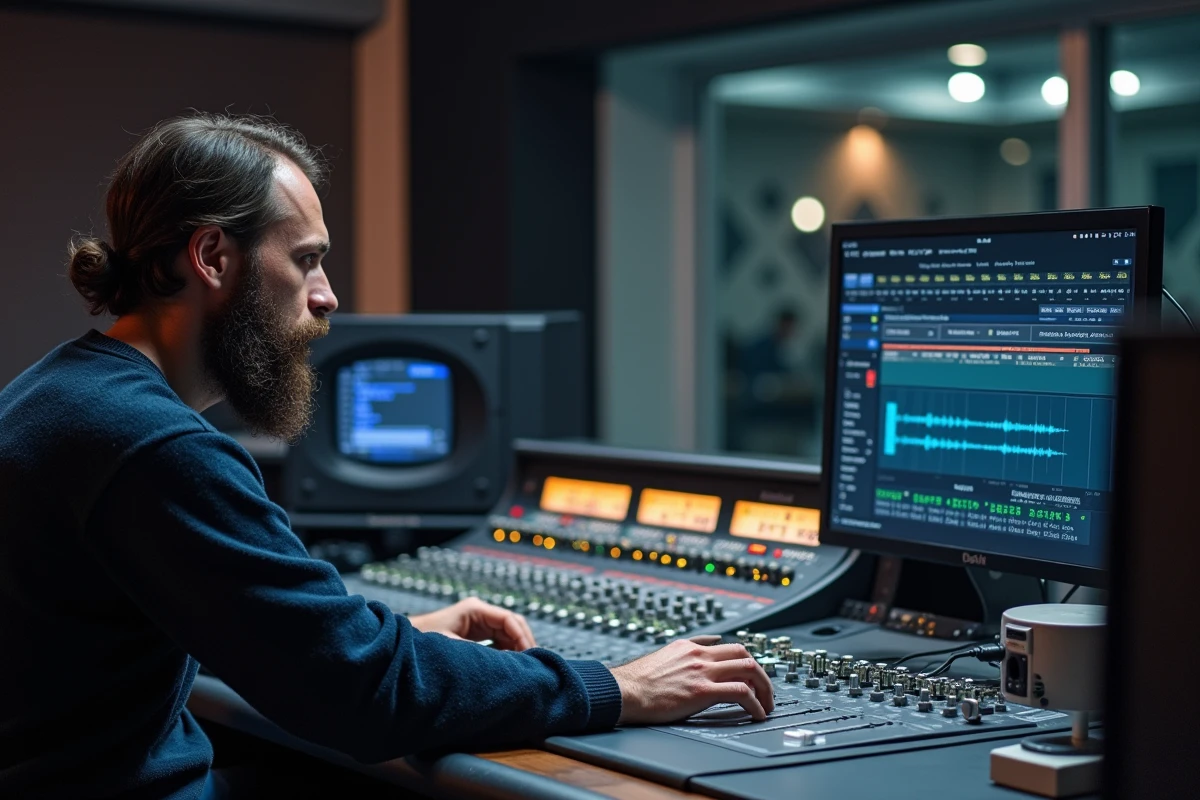
L’historique d’annulation en montage vidéo : une pile fragile
En bureautique, annuler puis rétablir fonctionne de façon linéaire et prévisible. En montage, c’est plus délicat. L’historique des actions fonctionne comme une pile : chaque opération s’empile, et Ctrl+Z dépile en sens inverse.
Le piège se situe au moment où on effectue une nouvelle action après avoir annulé. Toute modification après un Undo écrase définitivement les étapes suivantes dans la pile. Sur Premiere Pro, si on annule trois coupes puis qu’on déplace un clip, les trois coupes annulées sont perdues pour de bon. Le Rétablir ne les retrouvera pas.
Quand le rétablir ne fonctionne plus
Ce point de non-retour n’est pas un bug. C’est le comportement standard de la pile d’historique dans la quasi-totalité des logiciels de montage vidéo et audio. Quelques situations concrètes où le rétablir devient inopérant :
- On annule un effet, puis on ajuste le volume d’une piste audio : l’effet annulé ne peut plus être rétabli par Ctrl+Shift+Z.
- On revient plusieurs étapes en arrière pour retrouver un état du projet, puis on renomme un clip : toutes les étapes « futures » sont effacées de l’historique.
- On ferme le projet et on le rouvre : la pile d’annulation est vidée dans la plupart des logiciels (DaVinci Resolve, Premiere Pro, Audacity).
La parade la plus fiable reste de sauvegarder des versions intermédiaires du projet avant toute série de modifications lourdes. Aucun raccourci clavier ne remplace un « Enregistrer sous » avec un nom de version explicite.
Ctrl+Z sous Linux en terminal : annuler ou suspendre un processus
Ce cas concerne les monteurs qui utilisent des outils en ligne de commande pour l’encodage, le traitement par lot ou le lancement de serveurs audio (JACK, PipeWire). Sous Ubuntu Linux, Ctrl+Z dans un terminal ne signifie pas « Annuler » mais « Suspendre le processus en cours ».
Concrètement, si on exécute un export FFmpeg et qu’on tape Ctrl+Z par réflexe, l’export se fige sans être annulé. Le processus passe en arrière-plan, consomme toujours de la mémoire, et le fichier de sortie reste incomplet. Pour reprendre, il faut taper fg dans le terminal. Pour vraiment interrompre, c’est Ctrl+C.
Ce n’est pas anecdotique. Beaucoup de workflows audio et vidéo modernes impliquent du terminal, notamment pour le transcodage ou l’automatisation. Confondre « annuler » et « suspendre » peut bloquer un rendu pendant des heures sans qu’on s’en aperçoive.

Undo History visuelle : la vraie solution pour éviter les fausses manips
Plutôt que de compter ses Ctrl+Z, certains logiciels proposent un panneau d’historique visuel. On y voit chaque action listée, et on peut cliquer directement sur l’étape voulue pour y revenir. C’est plus lent qu’un raccourci clavier, mais le risque de dépasser le point voulu en martelant Ctrl+Z disparaît.
Des outils de scène et de live vidéo/son intègrent désormais un historique qui permet non seulement de naviguer entre les étapes, mais aussi de supprimer des blocs d’actions spécifiques sans affecter le reste. Ce type de fonctionnalité commence à apparaître dans les mises à jour de logiciels orientés spectacle vivant et production en temps réel.
Récapitulatif des raccourcis rétablir par logiciel
| Logiciel | Annuler | Rétablir |
|---|---|---|
| Premiere Pro (Windows) | Ctrl+Z | Ctrl+Shift+Z |
| DaVinci Resolve (Windows) | Ctrl+Z | Ctrl+Shift+Z |
| Final Cut Pro (Mac) | Cmd+Z | Cmd+Shift+Z |
| Audacity (Windows/Mac/Linux) | Ctrl+Z / Cmd+Z | Ctrl+Y / Cmd+Shift+Z |
| Terminal Linux | Ctrl+Z = Suspendre | Non applicable |
La prochaine fois qu’un Ctrl+Z part trop vite en pleine session de montage, le bon réflexe n’est pas de paniquer ni de cliquer partout. C’est de vérifier quel logiciel est au premier plan, d’utiliser le bon raccourci rétablir, et surtout de ne rien modifier tant qu’on n’a pas confirmé l’état voulu de la timeline. Une action de trop après une annulation, et la pile d’historique ne pardonne pas.