
Taper le symbole arobase sur un ordinateur semble trivial, jusqu’au moment où la combinaison de touches affiche un guillemet, un chiffre ou rien du tout. Le raccourci pour mettre un arobase dépend de trois variables : la disposition physique du clavier, le système d’exploitation et la langue d’entrée configurée dans les paramètres. Cet article compare les combinaisons selon chaque configuration, puis détaille la marche à suivre quand le bon raccourci ne produit pas le résultat attendu.
Raccourci arobase selon la disposition du clavier et le système
La combinaison de touches varie d’un clavier à l’autre, et même entre deux claviers AZERTY. Le tableau ci-dessous récapitule les raccourcis vérifiés pour chaque configuration courante.
| Disposition du clavier | Système | Raccourci arobase |
|---|---|---|
| AZERTY français | Windows | Alt Gr + 0 |
| AZERTY belge | Windows | Alt Gr + 2 |
| QWERTY US | Windows / Mac | Shift + 2 |
| QWERTY UK | Windows | Shift + ‘ |
| AZERTY français | Mac | Option + 0 |
| Sans pavé numérique (portable) | Windows | Ctrl + Alt + 0 (AZERTY FR) |
| Mobile (Android / iPhone) | iOS / Android | Touche 123 puis @ |
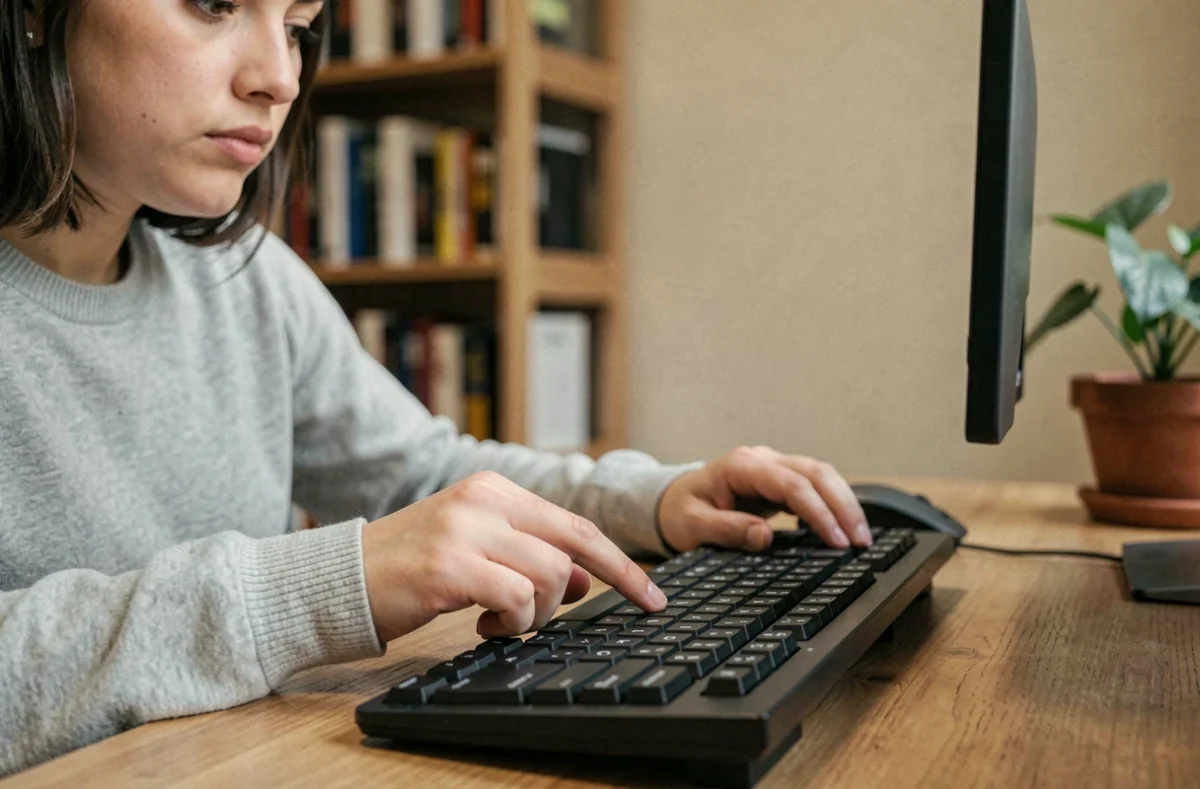
Sur un clavier AZERTY français sous Windows, la touche 0 se trouve sur la rangée supérieure, à droite du 9. Le symbole arobase est souvent sérigraphié en petit sur cette touche.
Sur Mac avec un clavier AZERTY, la touche Option remplace Alt Gr. Le raccourci Option + 0 produit le même résultat.

Diagnostiquer en 30 secondes pourquoi l’arobase ne s’affiche pas
Quand le raccourci correct produit un guillemet, un zéro ou un caractère inattendu, le problème ne vient presque jamais d’un clavier défectueux. Plusieurs sources récentes confirment que la cause principale est un basculement involontaire de la langue d’entrée dans le système.
Vérifier la langue d’entrée active sous Windows
La barre des tâches Windows affiche un indicateur de langue en bas à droite (FR, EN, DE, etc.). Si ce code est passé sur EN, la disposition QWERTY prend le relais. Sur un clavier physique AZERTY, les touches produisent alors des caractères QWERTY, ce qui explique qu’Alt Gr + 0 n’affiche plus le symbole arobase.
Pour corriger la situation :
- Cliquer sur l’indicateur de langue dans la barre des tâches et sélectionner « Français (France) » ou « FRA »
- Utiliser le raccourci Windows + Espace pour basculer entre les langues installées
- Vérifier dans Paramètres, puis Heure et langue, puis Langue et région, que la disposition « Français (AZERTY) » est bien définie comme langue par défaut
Ce basculement de langue est souvent déclenché par la combinaison Alt + Shift, pressée par erreur en tapant vite. Désactiver ce raccourci dans les paramètres de langue évite les récidives.
Vérifier la disposition clavier sur Mac
Sur macOS, l’icône de drapeau ou de symbole dans la barre de menus indique la disposition active. Si un clavier AZERTY physique est configuré en QWERTY dans les préférences système, Option + 0 ne produira pas l’arobase. Il faut ouvrir Préférences Système, puis Clavier, puis Sources d’entrée, et s’assurer que « Français » est sélectionné.

Méthode alternative sans raccourci clavier : le code et le clavier virtuel
Sur certains ordinateurs portables compacts, la touche Alt Gr peut ne pas répondre, ou le clavier ne dispose pas de pavé numérique. Deux solutions de contournement existent.
Le clavier virtuel comme solution de secours
Windows et macOS proposent un clavier virtuel affiché à l’écran. Sous Windows, taper « clavier visuel » dans la barre de recherche ouvre l’outil. Il suffit alors de cliquer sur la touche Alt Gr virtuelle, puis sur la touche 0, pour obtenir l’arobase.
Sur Mac, le Visualiseur de clavier (accessible via la barre de menus si activé dans Préférences Système) affiche tous les symboles disponibles selon la touche de modification pressée. Maintenir Option enfoncée met en surbrillance le symbole arobase sur la touche correspondante.
La méthode Alt + code numérique
Sur un clavier Windows équipé d’un pavé numérique séparé, maintenir la touche Alt enfoncée puis taper 64 sur le pavé numérique produit le caractère @. Cette méthode repose sur la table de caractères ASCII.
En revanche, cette combinaison ne fonctionne pas sans pavé numérique physique. Les touches numériques de la rangée supérieure du clavier ne remplacent pas le pavé. C’est une limite rarement mentionnée qui rend cette méthode inadaptée à la majorité des ordinateurs portables.
Arobase sur clavier QWERTY : les écarts entre US et UK
Les dispositions QWERTY américaine et britannique ne placent pas l’arobase sur la même touche. Sur un clavier QWERTY US, Shift + 2 produit l’arobase. Sur un clavier QWERTY UK, le raccourci est Shift + ‘ (l’apostrophe, située à droite du point-virgule).
Cette différence crée des confusions fréquentes chez les utilisateurs francophones qui achètent un ordinateur importé. Un portable acheté au Royaume-Uni avec un clavier QWERTY UK ne réagira pas comme un modèle américain, même si les touches semblent identiques au premier coup d’oeil.
- QWERTY US : Shift + 2 affiche @, Shift + ‘ affiche un guillemet
- QWERTY UK : Shift + ‘ affiche @, Shift + 2 affiche un guillemet
- Si la disposition logicielle ne correspond pas au clavier physique, les résultats sont inversés
Vérifier la disposition dans les paramètres de langue reste la première chose à faire avant de conclure qu’une touche est défectueuse.

Copier-coller le symbole arobase : la méthode la plus rapide en dépannage
Quand aucune combinaison de touches ne fonctionne et que le problème de configuration ne peut pas être résolu immédiatement, copier le caractère @ depuis un navigateur ou un document reste la solution la plus directe. Il suffit de rechercher « arobase » dans un moteur de recherche, de sélectionner le symbole, puis d’utiliser Ctrl + C et Ctrl + V (ou Cmd + C et Cmd + V sur Mac).
Cette approche ne corrige pas la cause du problème, mais elle permet de rédiger un e-mail ou de remplir un formulaire sans délai. La correction de la disposition clavier peut attendre un moment plus calme.
Le symbole arobase qui refuse de s’afficher traduit dans la grande majorité des cas un décalage entre la disposition physique du clavier et la langue d’entrée du système. Vérifier l’indicateur de langue dans la barre des tâches prend quelques secondes et résout le problème sans intervention technique.