
Oubliez la doc technique indigeste et les forums où les réponses se perdent dans le brouillard. Une souris sans fil Logitech M185 qui refuse de coopérer, c’est un classique du quotidien numérique, et le genre de galère qui vient toujours au pire moment. Explorons sans détour chaque solution concrète, pour que ce petit accessoire redevienne l’allié discret de votre productivité.
La souris sans fil Logitech ne fonctionne pas :
Les causes d’une souris sans fil Logitech récalcitrante sont multiples : pilotes défaillants, batteries en bout de course, port USB capricieux… la liste est longue. Ceux qui utilisent un ordinateur portable connaissent trop bien la lenteur du pavé tactile, et la souris sans fil apparaît vite comme un indispensable pour naviguer efficacement.
A voir aussi : Fonctionnement des LED sans fil : astuces et principes de base
Or, il suffit qu’elle ne soit plus reconnue, ou refuse de se connecter, et toute la mécanique s’enraye. Ce désagrément, loin d’être rare, a poussé à rassembler ici une méthode claire pour venir à bout de chaque obstacle, étape par étape.
Parfois, une mise à jour de Windows suffit à rendre obsolètes certains pilotes. D’autres fois, ce sont des piles fatiguées ou un simple mauvais contact qui sabotent la connexion. Pas question de se perdre en conjectures : passons en revue les solutions pour remettre sur pied une souris Logitech sans fil qui fait grise mine.
A découvrir également : Comment bien choisir son iPhone sans se tromper ?
Correction de la souris sans fil quand Logitech ne fonctionne pas
Pensez à créer un point de restauration système avant toute manipulation avancée, histoire de prévenir toute mauvaise surprise.
Méthode 1 : Retirer les piles de la souris sans fil
Première étape simple mais souvent efficace : retirez les piles de la souris. Patientez quelques secondes pour permettre à l’appareil de se décharger complètement, une opération parfois appelée « réinitialisation matérielle ». Ensuite, remettez les piles en place, branchez à nouveau le récepteur USB sur votre ordinateur, et vérifiez si la souris reprend vie. Cette opération anodine résout bien des blocages.
Méthode 2 : Remplacer les piles
Des piles à plat, et la souris devient muette, peu importe les manipulations logicielles. Même si elles semblent encore bonnes, insérez une nouvelle paire de piles dans la souris Logitech. La connexion sans fil exige une alimentation suffisante ; un niveau de batterie trop bas provoque des coupures, des lags ou des pertes de signal, sans pour autant signer la fin de la souris.
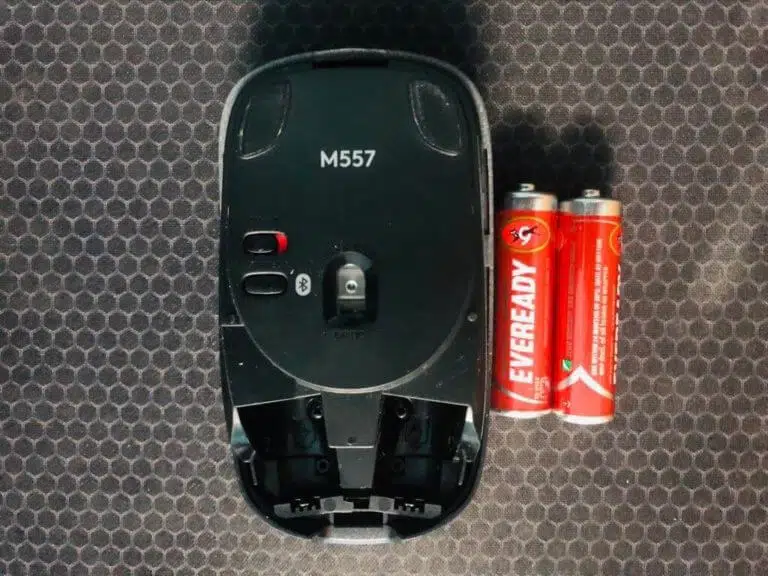
Quand la souris donne des signes de faiblesse, un simple changement de piles peut suffire à régler le problème, surtout si la souris a tendance à consommer plus que la moyenne.
Méthode 3 : Changer de port USB et utiliser un tapis de souris
Si le port USB sur lequel est branché le récepteur est défectueux, aucun dépannage ne sera efficace. Essayez donc de connecter le récepteur à un autre port USB de votre ordinateur pour vérifier si la souris retrouve sa réactivité.
Quant à la surface d’utilisation, elle joue aussi un rôle. Les souris sans fil ne sont pas toutes à l’aise sur des surfaces rugueuses ou trop brillantes. Utilisez un tapis de souris, ou à défaut testez différentes textures (feuille de papier, bois, tissu…). Enfin, éloignez les appareils électroniques qui pourraient perturber la connexion entre la souris et son récepteur, comme certains téléphones ou enceintes sans fil.
Méthode 4 : Mettre à jour les pilotes de la souris
Les étapes pour rafraîchir les pilotes de votre souris Logitech sont les suivantes :
- Appuyez sur la touche Windows + R, puis tapez devmgmt.msc et validez avec Entrée pour ouvrir le Gestionnaire de périphériques.
- Déroulez la section Souris et autres dispositifs de pointage, faites un clic droit sur votre souris Logitech et choisissez Mettre à jour le pilote.
- Sélectionnez « Rechercher un pilote sur mon ordinateur ».
- Cliquez sur « Choisir parmi une liste de pilotes disponibles sur mon ordinateur ».
- Choisissez le pilote correspondant à votre modèle et cliquez sur Suivant pour lancer l’installation.
- Redémarrez l’ordinateur afin que la modification prenne effet. Si la souris reste muette, recommencez l’opération mais sélectionnez cette fois le pilote « souris compatible PS/2 » (si disponible).
Astuce : Si le pilote « souris compatible PS/2 » n’apparaît pas, décochez l’option « Afficher les périphériques compatibles » pour élargir la liste.
Méthode 5 : Réinstaller les pilotes de la souris
Voici comment procéder pour repartir de zéro avec les pilotes :
- Répétez la combinaison Windows + R, puis tapez devmgmt.msc et validez.
- Ouvrez la section Souris et autres dispositifs de pointage, faites un clic droit sur la souris Logitech, puis choisissez Désinstaller.
- Redémarrez l’ordinateur : Windows réinstallera automatiquement le pilote générique au prochain démarrage.
Méthode 6 : Réinitialiser la souris sans fil Logitech
Si rien n’y fait, la réinitialisation manuelle de la souris s’impose :
- Branchez le récepteur USB et vérifiez que la souris est allumée.
- Activez le commutateur sous la souris pour la mettre en mode ON.
- Retournez la souris : un bouton « Reset » se trouve généralement sous l’appareil.
- Appuyez et maintenez ce bouton pendant cinq à six secondes.
- Cette opération réinitialise la connexion sans fil et peut résoudre le souci de détection.
Méthode 7 : Tester la souris sur un autre ordinateur
Après toutes ces tentatives, si la souris Logitech M185 reste inerte, il est temps de vérifier si le problème vient bien d’elle ou de votre ordinateur. Branchez-la sur un autre PC : si elle fonctionne ailleurs, l’origine du souci se trouve sur votre machine. Si la souris persiste à ne pas répondre, il est probable qu’elle ait rendu l’âme et doive être remplacée.
Ces méthodes couvrent l’essentiel des scénarios rencontrés avec une souris sans fil Logitech récalcitrante. Prendre le temps de tester chaque piste vous fera gagner en sérénité, et vous évitera d’investir trop vite dans un nouvel accessoire. Reste à espérer que votre souris reprenne du service, prête à cliquer de nouveau, inlassablement, sur les chemins numériques du quotidien.