


Je suis un utilisateur de Google Chrome. Mais je dois encore souvent plonger pour Safari, surtout lorsque le navigateur de Google commence à trembler sur votre iPhone ou iPad. Cela signifie clairement que j’ai également besoin d’utiliser le gestionnaire de mots de passe intégré de Safari pour enregistrer les informations de connexion des sites que je visite fréquemment.

L’autre jour, après m’être connecté à un site, impossible de faire apparaître la fameuse proposition d’enregistrement du mot de passe dans Safari. Quitter et relancer n’a rien changé.
Répéter le même mot de passe jusqu’à la lassitude n’était pas une option. J’ai donc pris le temps de décortiquer le problème. Si le scénario vous semble familier, les pistes qui suivent devraient vous sortir d’affaire.
Activer la saisie automatique et les réglages nécessaires
Avant toute chose, il s’agit de s’assurer que Safari est bien paramétré pour remplir et enregistrer vos mots de passe. Sans cette option, aucune chance de sauvegarder vos accès sur les sites.
Par ailleurs, Safari ne vous proposera pas d’enregistrement si vous avez désactivé le trousseau d’iCloud ou si vous avez donné la priorité à un autre gestionnaire de mots de passe. Voici comment vérifier ces réglages :
Étape 1 : Ouvrez l’application Réglages sur votre iPhone ou iPad, puis choisissez « Mots de passe et comptes ». Sélectionnez ensuite « Remplissage automatique des mots de passe ».
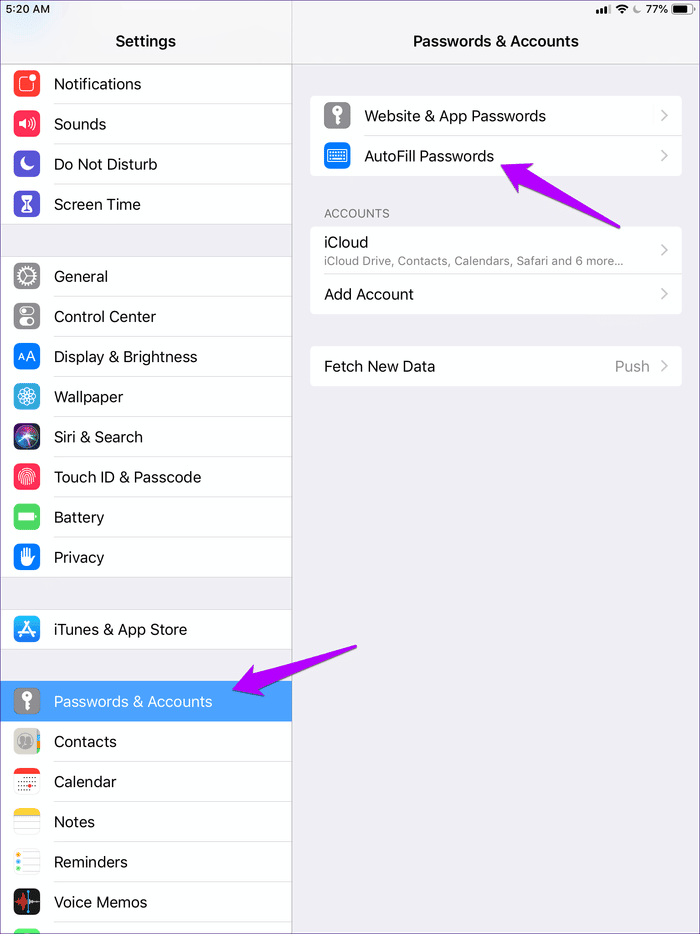
Étape 2 : Vérifiez que l’option « Saisie automatique des mots de passe » est activée, puis activez également le trousseau.
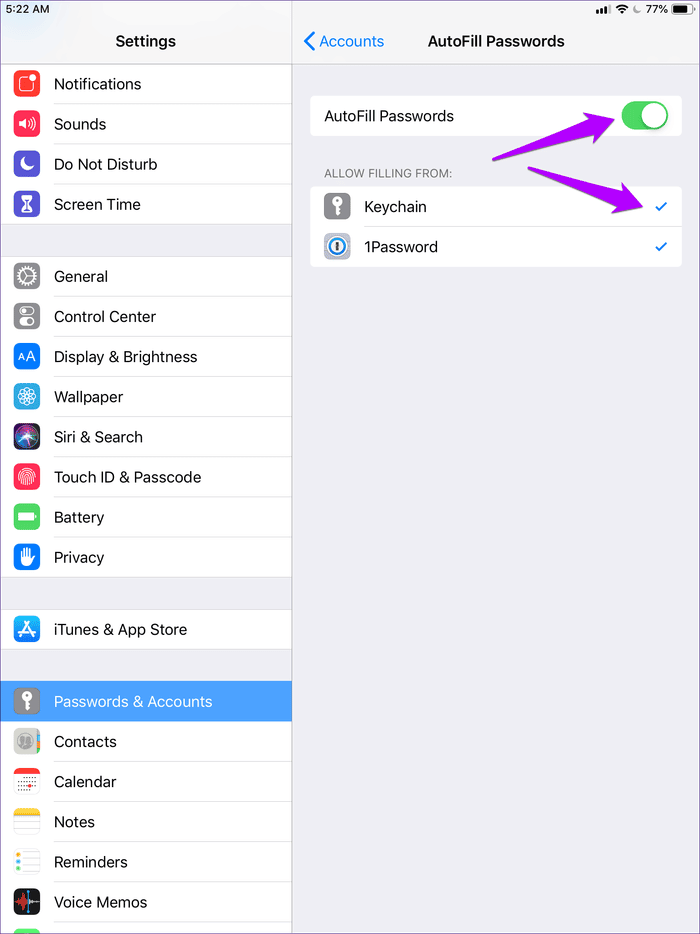
À noter : il n’est pas nécessaire de désactiver complètement vos gestionnaires tiers pour que le trousseau fonctionne. Plusieurs outils peuvent fonctionner de concert selon vos besoins.
Enregistrer un mot de passe avec le clavier visible
Si Safari ne propose pas d’enregistrer le mot de passe après une connexion, il se peut que vous ayez déjà refusé la sauvegarde pour ce site (en choisissant « Jamais pour ce site web »). Cette préférence ne peut être supprimée que via Safari sur Mac, mais il existe une alternative rapide pour sauvegarder malgré tout votre mot de passe, directement depuis votre iPhone ou iPad.
Plusieurs méthodes existent pour enregistrer un mot de passe manuellement, mais l’une d’elles se révèle particulièrement simple :
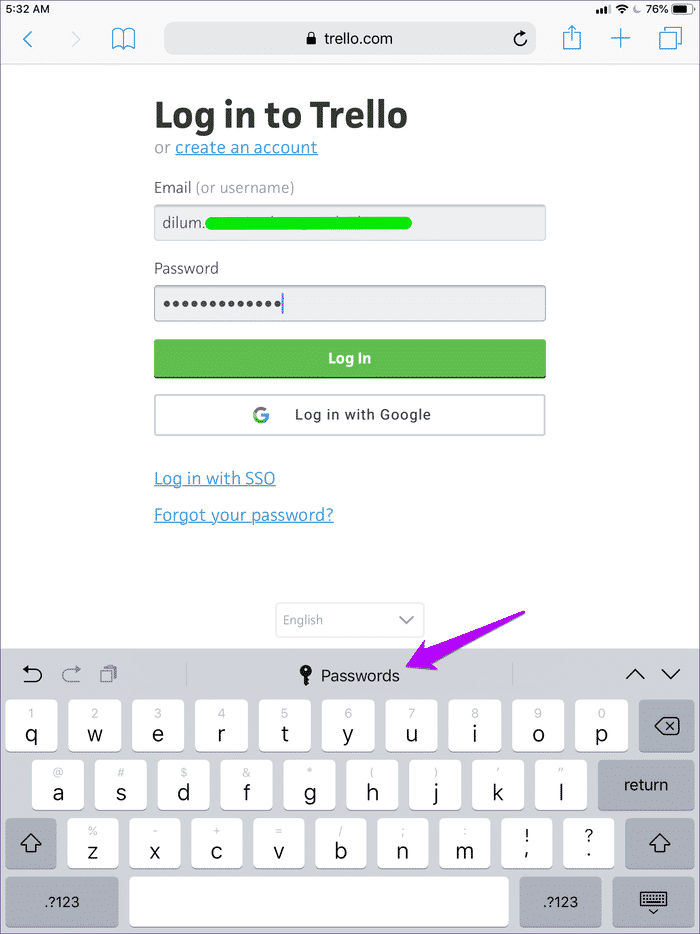
Étape 1 : Après avoir entré vos identifiants sur un site, touchez l’option « Mots de passe » qui apparaît en haut du clavier, avant de valider la connexion.
Étape 2 : Une fenêtre s’ouvre : choisissez « Enregistrer ce mot de passe ». C’est terminé, lors de votre prochaine visite, Safari proposera de remplir ces champs automatiquement.
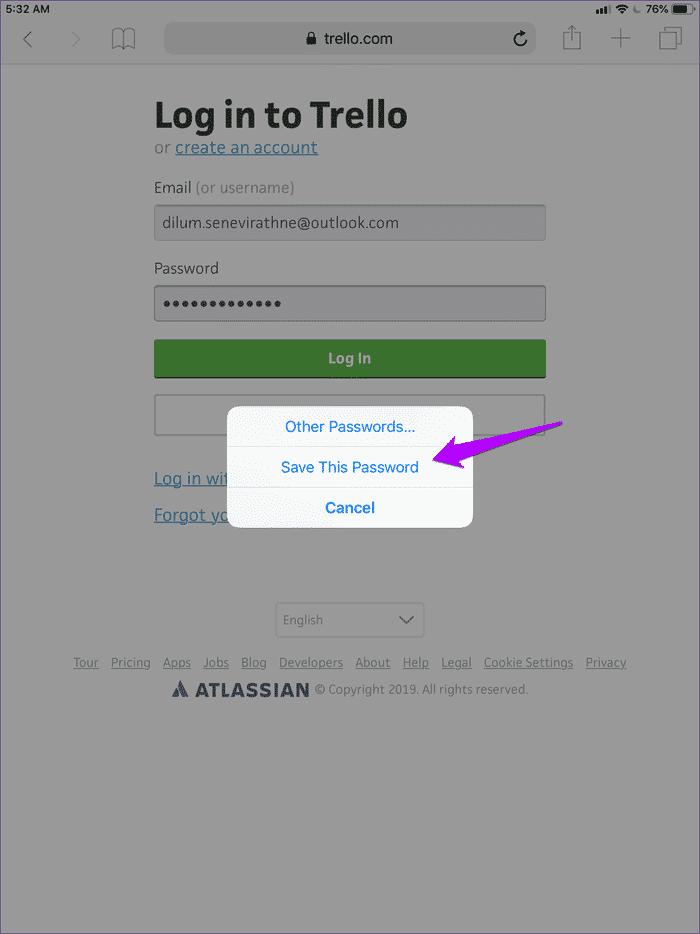
La manipulation ne prend que quelques secondes.
Enregistrement manuel dans les réglages iOS
Pour ceux qui souhaitent centraliser ou ajouter des identifiants pour plusieurs sites d’un coup, iOS offre un accès direct à la base de mots de passe. Cette méthode s’avère pratique si plusieurs sites ne déclenchent aucune proposition d’enregistrement dans Safari.
Étape 1 : Rendez-vous dans l’application Réglages, section « Mots de passe et comptes ». Sélectionnez ensuite « Mots de passe de sites et d’apps ».
Pour continuer, l’authentification par Touch ID ou Face ID peut être demandée.
- L’accès à cette rubrique nécessite une identification biométrique : préparez votre doigt ou votre visage selon le modèle de votre appareil.
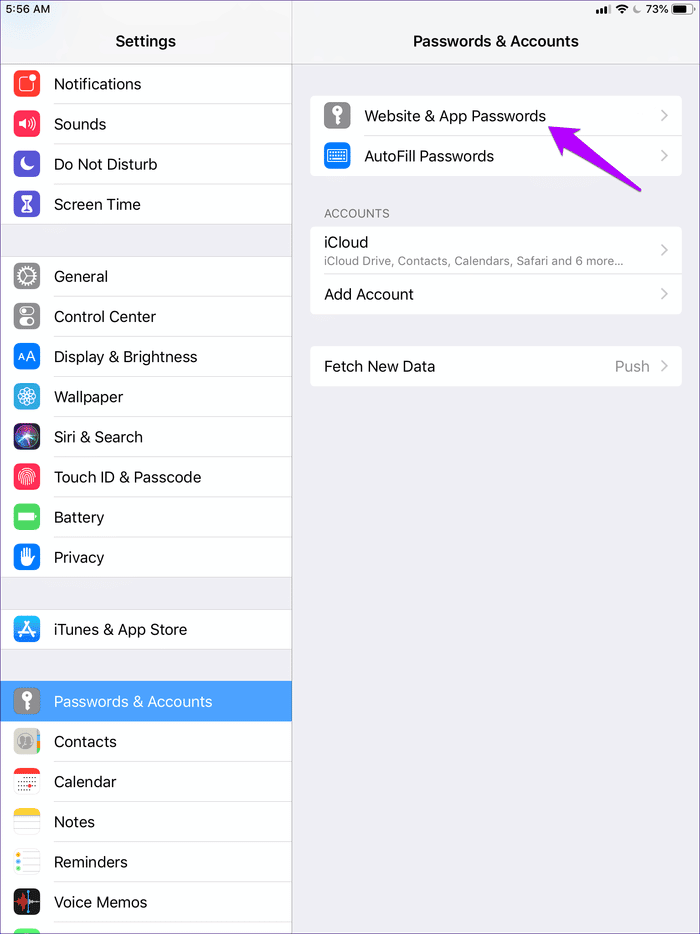
Étape 2 : Touchez l’icône « + » en haut à droite. Saisissez les informations du site (adresse, nom d’utilisateur, mot de passe) puis validez en cliquant sur « Terminé ».
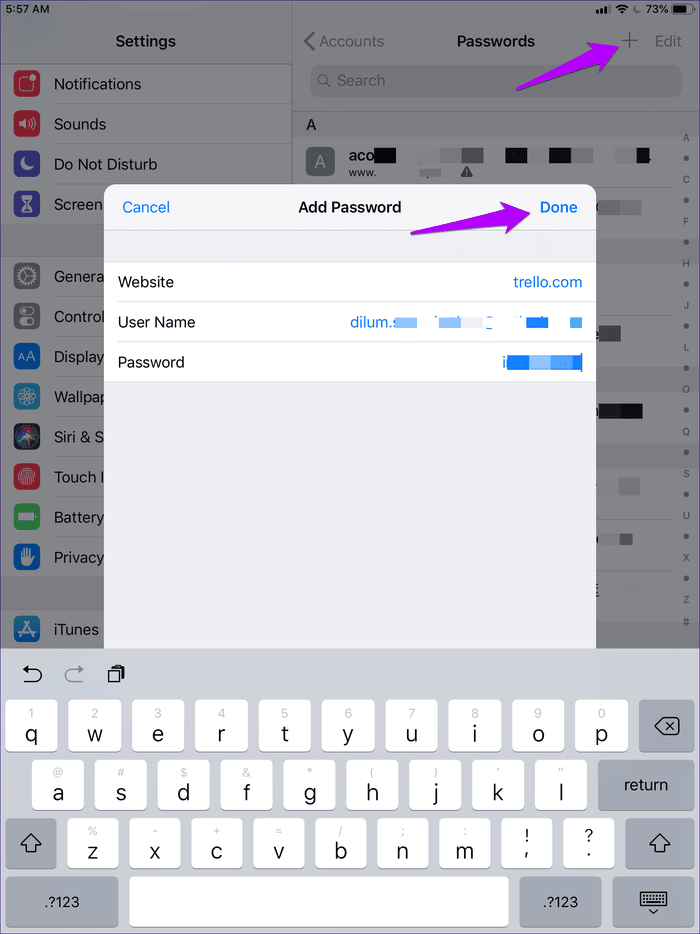
Vous pouvez répéter ces étapes pour chaque site dont vous souhaitez mémoriser les accès.
Modifier les préférences depuis un Mac
Si plusieurs sites ont déjà été exclus de la sauvegarde automatique et que vous souhaitez corriger cela, l’opération est possible à condition de disposer d’un Mac synchronisé avec votre iPhone ou iPad.
Avant de poursuivre, vérifiez que Safari et le trousseau sont bien synchronisés avec iCloud. Pour cela, rendez-vous dans Réglages sur iOS, cliquez sur votre nom, puis sur iCloud et contrôlez les réglages de synchronisation. Votre Mac et votre appareil iOS doivent partager le même identifiant Apple.
- Assurez-vous que la synchronisation iCloud est bien activée pour Safari et le trousseau sur tous vos appareils concernés. Cela garantit que les modifications apportées sur Mac seront bien prises en compte sur l’iPhone ou l’iPad.
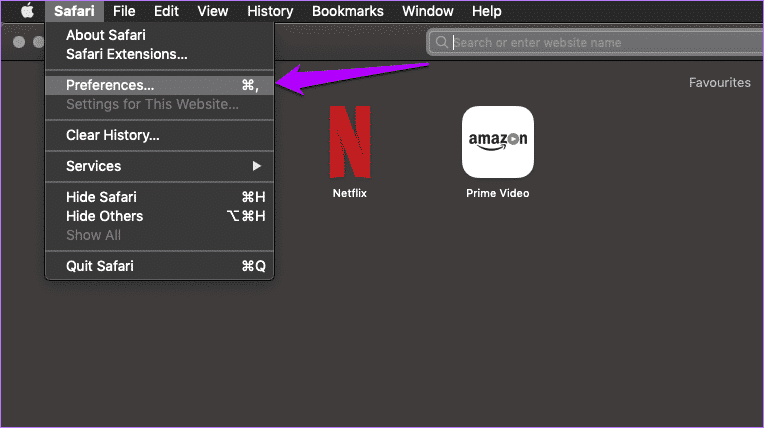
Étape 1 : Sur votre Mac, ouvrez Safari puis cliquez sur « Safari » dans la barre de menu Apple, choisissez « Préférences ».
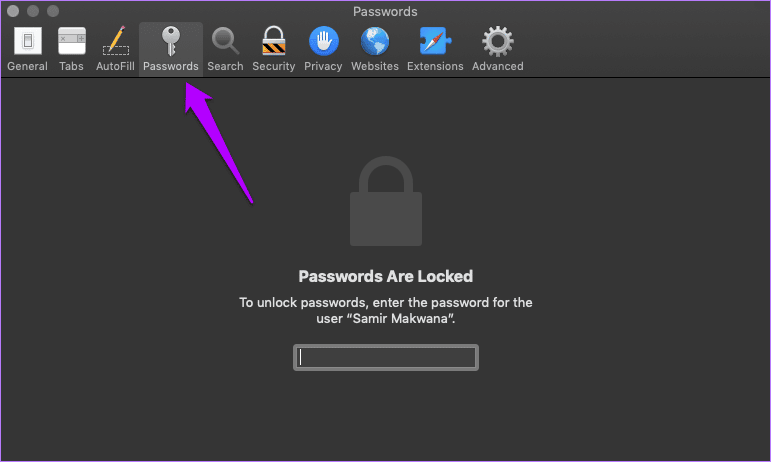
Étape 2 : Rendez-vous dans l’onglet « Mots de passe », saisissez votre mot de passe utilisateur pour accéder à la liste.
Il ne vous reste plus qu’à sélectionner les sites concernés et supprimer leur exclusion de la colonne « Mot de passe ». Safari proposera alors à nouveau d’enregistrer vos accès lors de prochaines connexions sur iPhone ou iPad.
Certains sites laissent Safari de côté
Il arrive, bien que ce soit rare, que des sites web empêchent délibérément l’enregistrement des mots de passe, que ce soit sur Safari ou d’autres navigateurs. Cette restriction est imposée côté serveur, et il n’existe aucun contournement fiable. Vous pouvez toujours tenter d’ajouter manuellement les identifiants, mais rien ne garantit que l’auto-remplissage fonctionnera ensuite.
Ce genre de limitation reste marginal, mais il faut en avoir conscience si Safari s’entête à ne pas proposer de mémoriser un accès en particulier.
Face à ce type de blocage, inutile de s’acharner : la main reste au site, pas au navigateur.
Derniers réglages et vérifications
Si malgré tout Safari fait de la résistance, pensez à vérifier que votre appareil iOS bénéficie bien des dernières mises à jour. Pour cela, ouvrez l’application Réglages, section « Général », puis « Mise à jour logicielle ». Les correctifs apportés par Apple règlent souvent bon nombre de petits soucis, y compris ceux liés au gestionnaire de mots de passe de Safari.
Et vous, avez-vous découvert d’autres astuces pour dompter l’enregistrement des mots de passe sur iPhone ? Partagez-les en commentaire et poursuivons la discussion.