

Tracer sur téléphone n’est pas réservé aux professionnels du digital ou aux perfectionnistes du stylet. Si l’application native ne répond pas à vos attentes, Adobe Illustrator Draw vient à la rescousse. Avec elle, réaliser un croquis, détourer une photo ou bricoler un visuel devient un jeu d’enfant, sans avoir à jongler avec des logiciels complexes ou des options perdues dans des menus interminables. En quelques gestes, vous retouchez vos images et les partagez.
Régler l’affichage d’Adobe Illustrator Draw
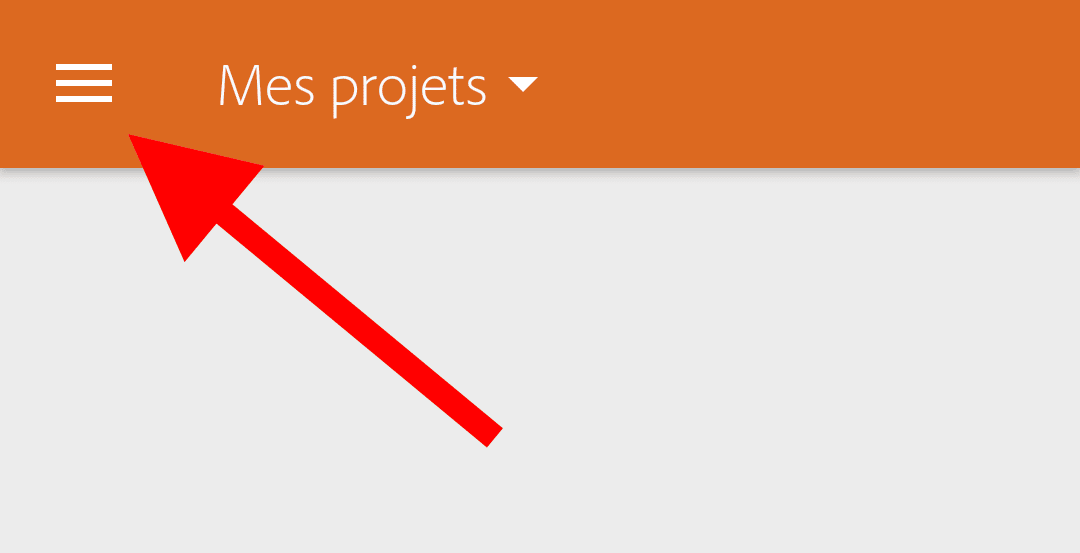
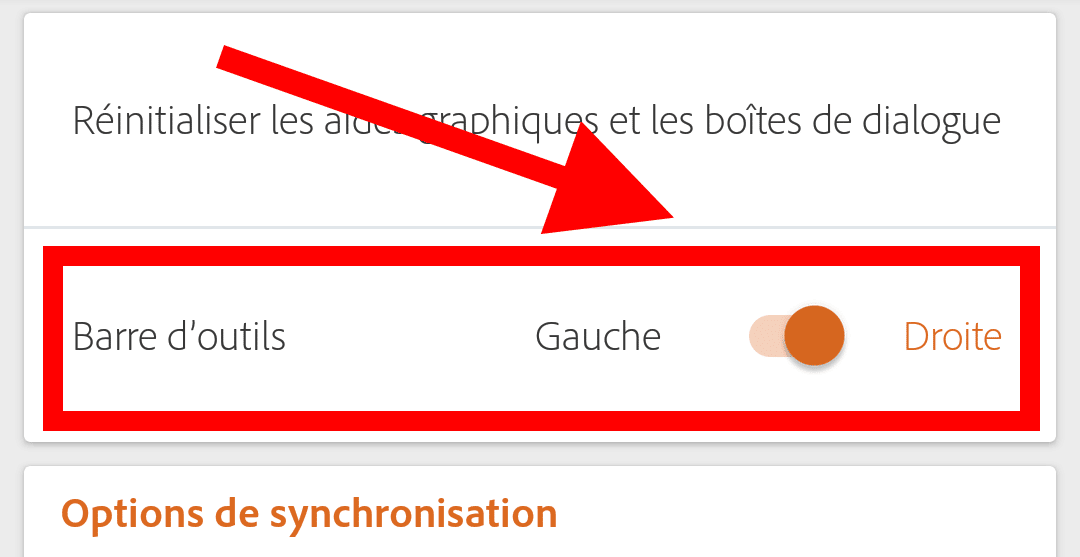
Impossible d’esquisser sans voir ses outils. Si l’interface bugue ou que des boutons disparaissent, il existe une parade simple. Commencez par accéder aux paramètres via le menu :
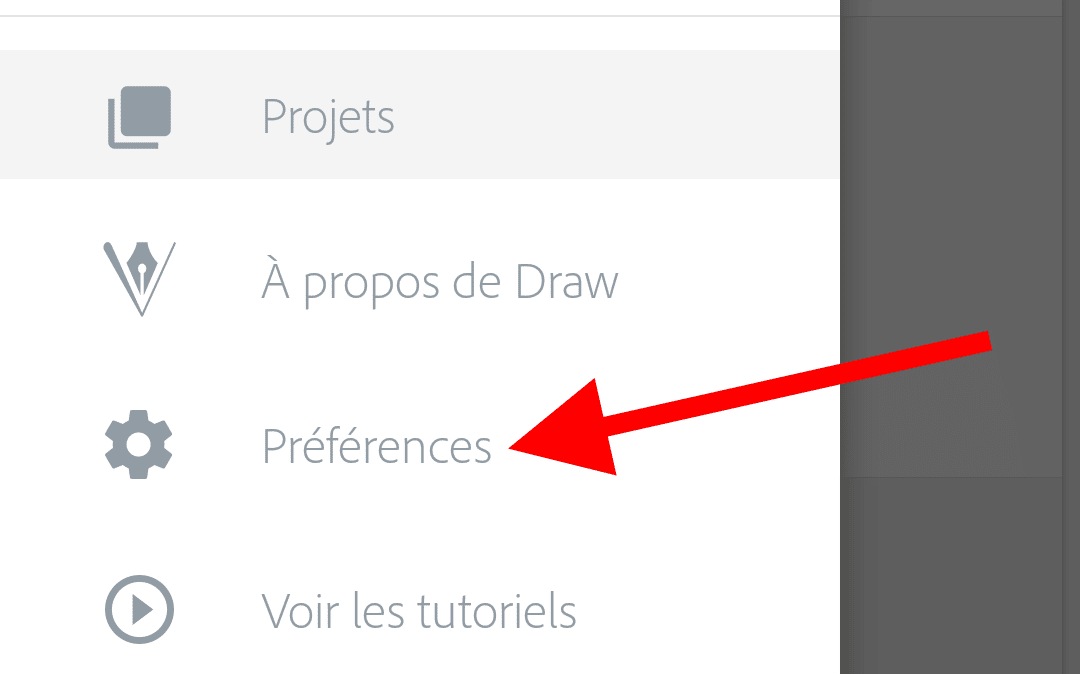
Appuyez sur Gauche/Droite pour déplacer le menu d’un côté à l’autre de l’écran. En général, le souci se règle aussitôt.
Créer un dessin sur Adobe Illustrator Draw
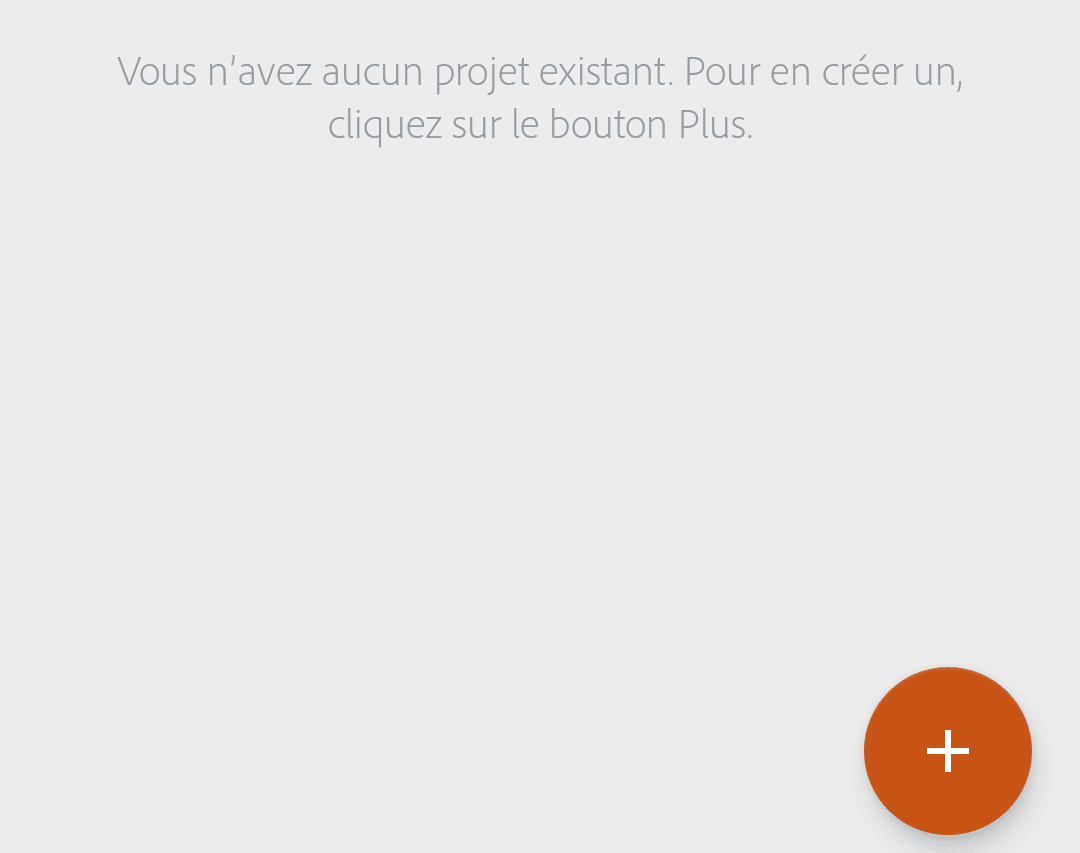
Envie de démarrer un nouveau projet ? Touchez le bouton « + » sur la page d’accueil et lancez-vous :
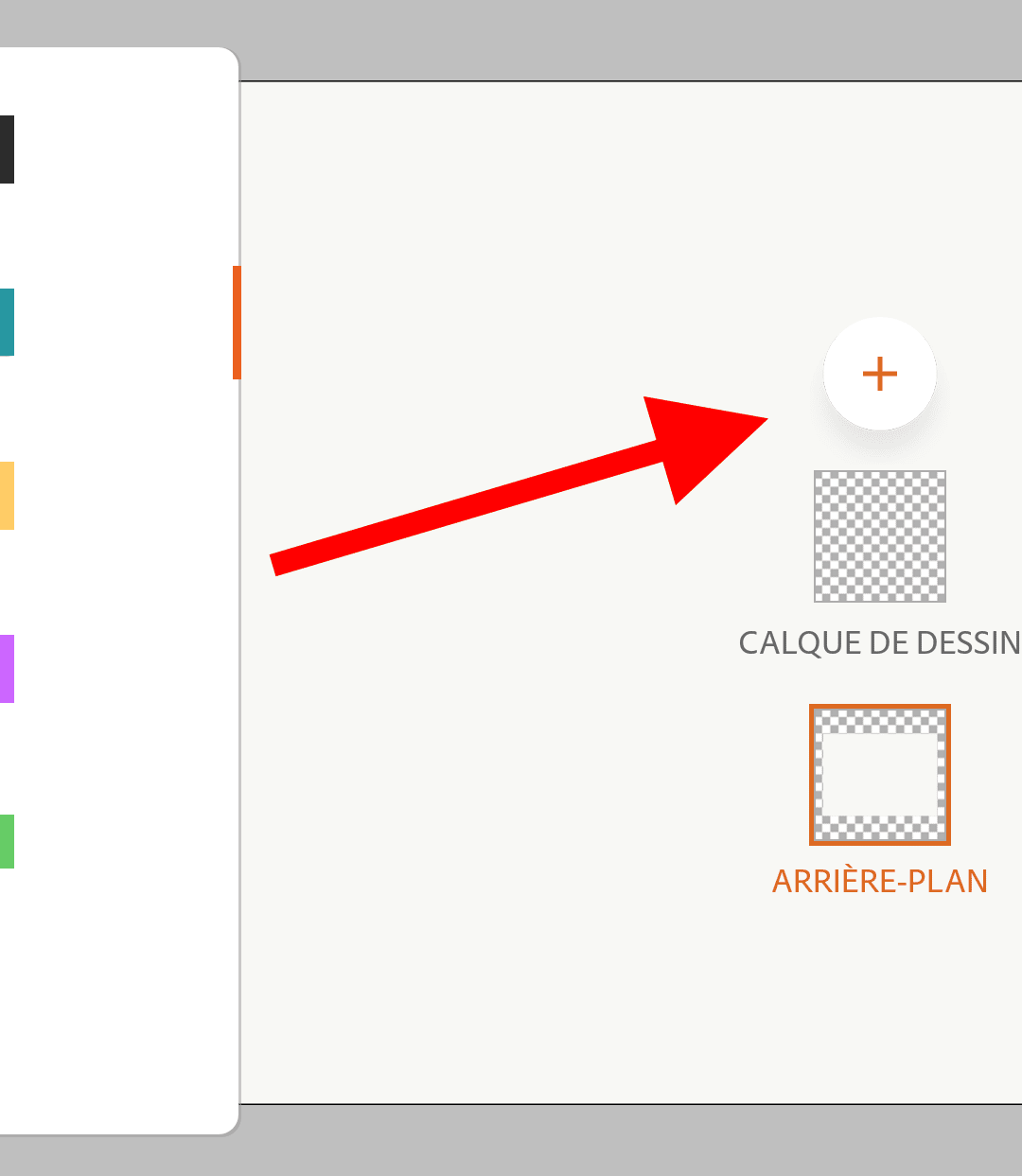
Pour cet exemple, partons d’une photo de vacances. Pour ajouter un calque, sélectionnez le bouton d’ajout de calque :
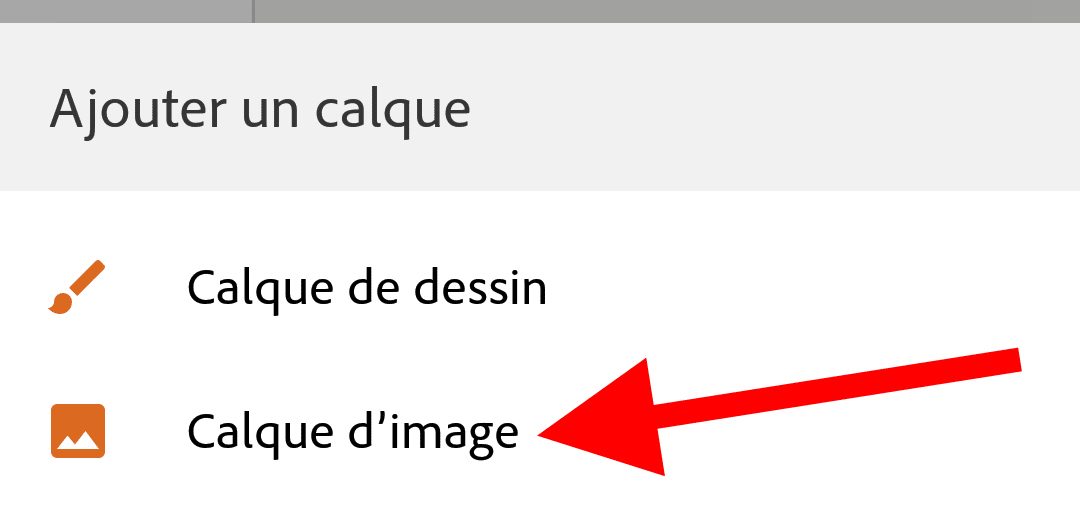
Choisissez la source de votre image (galerie, ou directement une nouvelle photo). Un assistant intégré vous aidera à positionner votre visuel sur la zone de travail. Pour voir le rendu, cliquez sur « Ajuster » :
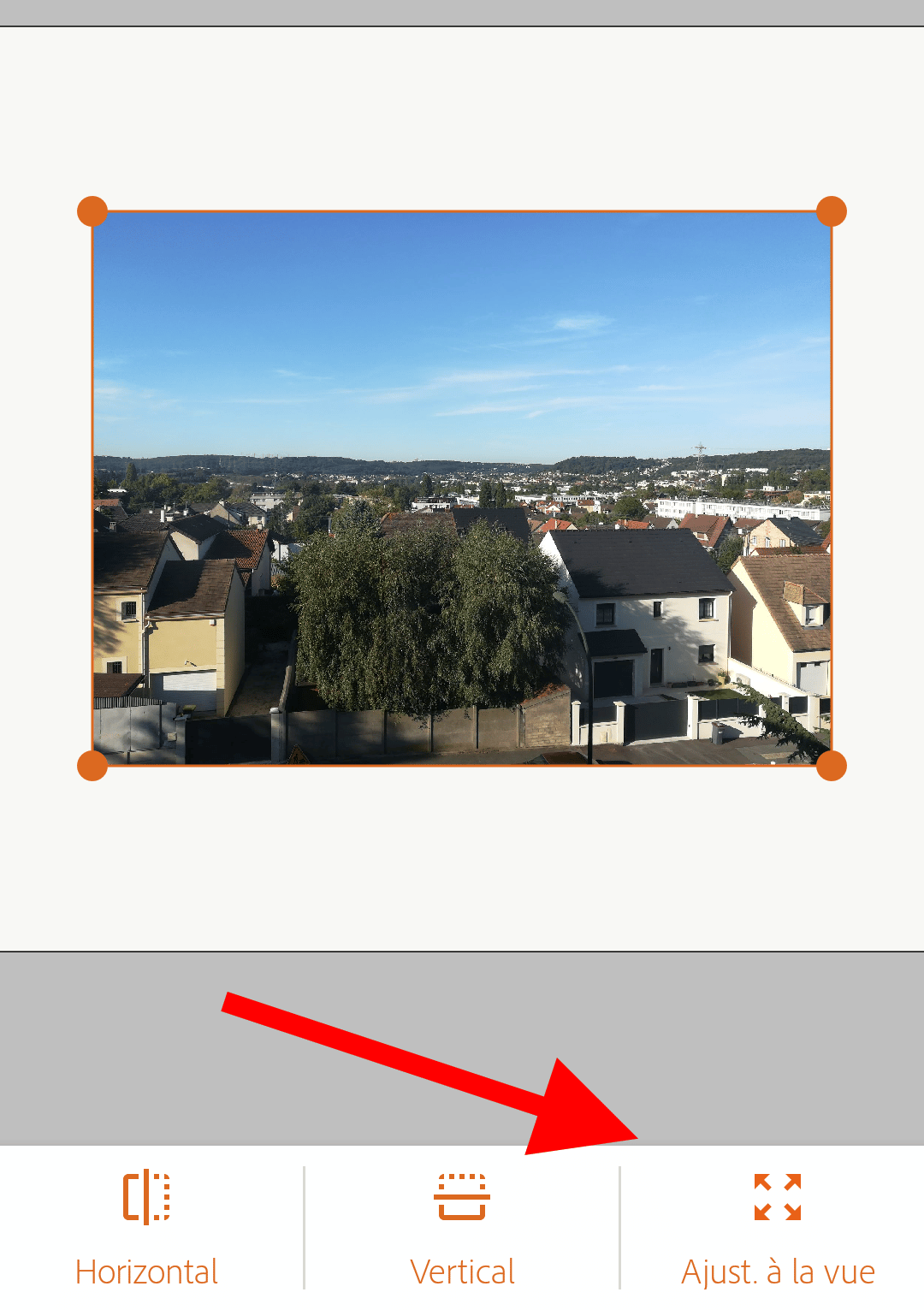
L’image est en place ? Il ne reste plus qu’à tracer. Sélectionnez un pinceau parmi les outils disponibles : en le touchant, vous pouvez régler la largeur du trait, l’opacité et la couleur à votre guise.
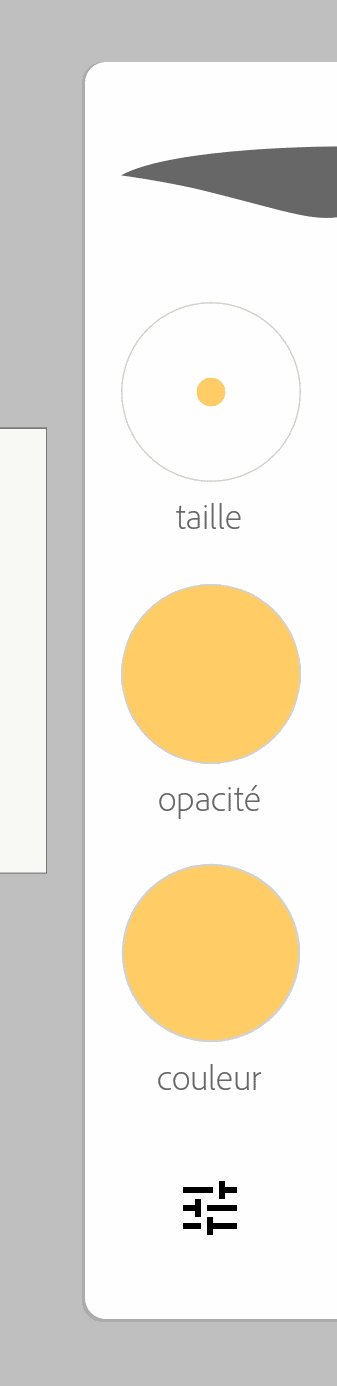
Pour revenir à l’ensemble des outils, touchez de nouveau l’icône du pinceau. Utilisez vos doigts pour zoomer et déplacer l’image, jusqu’à trouver le bon angle ou la partie à travailler.
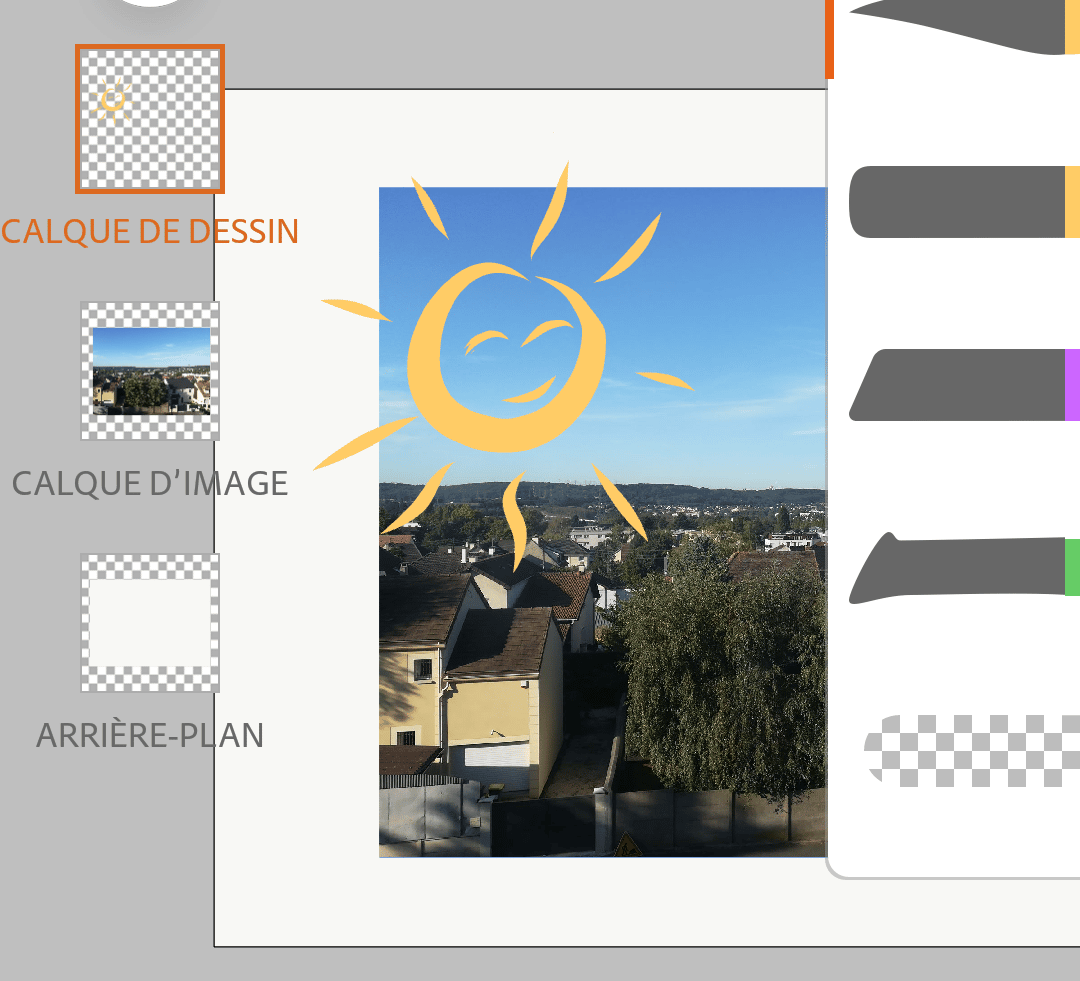
Si vous souhaitez ajouter des formes, ouvrez le menu dédié :
Voici quelques possibilités que vous pouvez explorer dans la liste des formes proposées :
- Cercle
- Rectangle
- Étoile
Après avoir choisi la forme qui vous inspire, ajustez-la sur votre image puis sélectionnez la brosse à appliquer autour ou à l’intérieur du tracé.
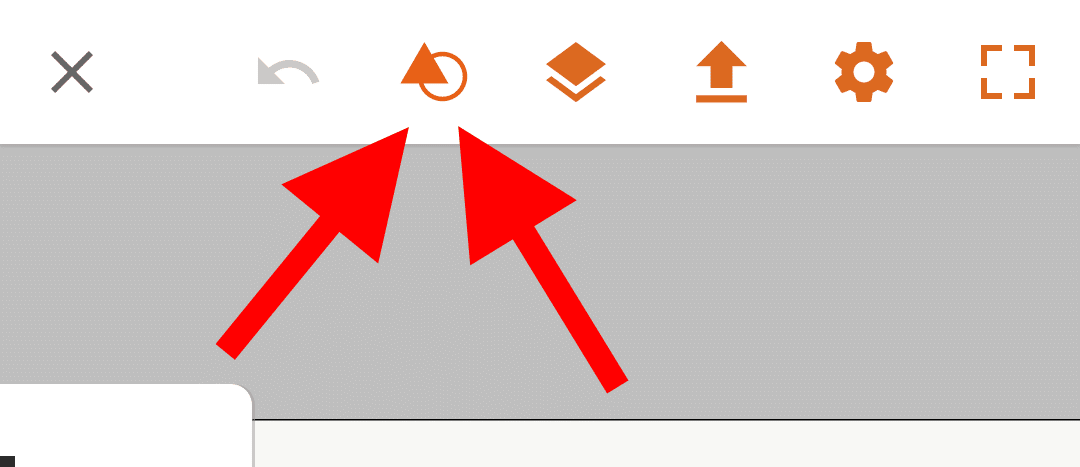
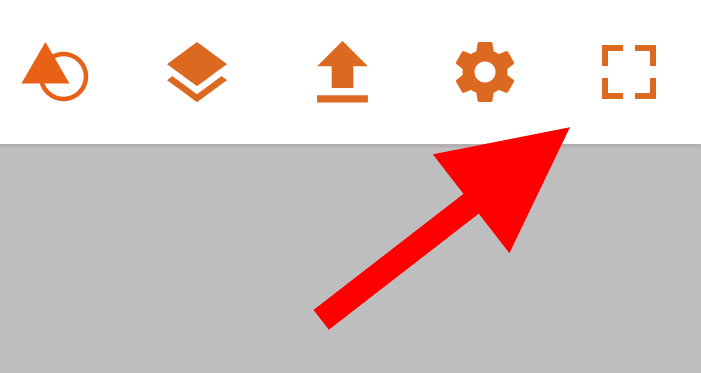
Quand votre création vous semble aboutie, passez en plein écran grâce au bouton en haut à droite, pour profiter d’un aperçu sans distraction :
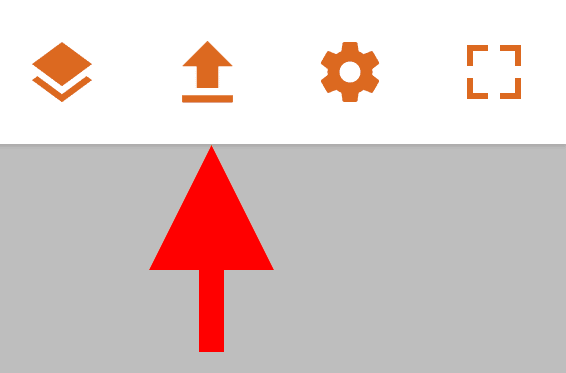
Pour sauvegarder le résultat, servez-vous du bouton d’exportation : votre illustration sera enregistrée dans la Galerie.
Sur Android, prenez garde : l’image se retrouve dans le dossier Adobe Draw, lui-même rangé dans « Autres » de votre galerie. Un détail qui peut faire perdre du temps la première fois.
Vous cherchez de nouvelles idées ou des retours d’expérience ? Le forum vous attend pour échanger sur vos applis de dessin préférées et révéler vos trouvailles.