
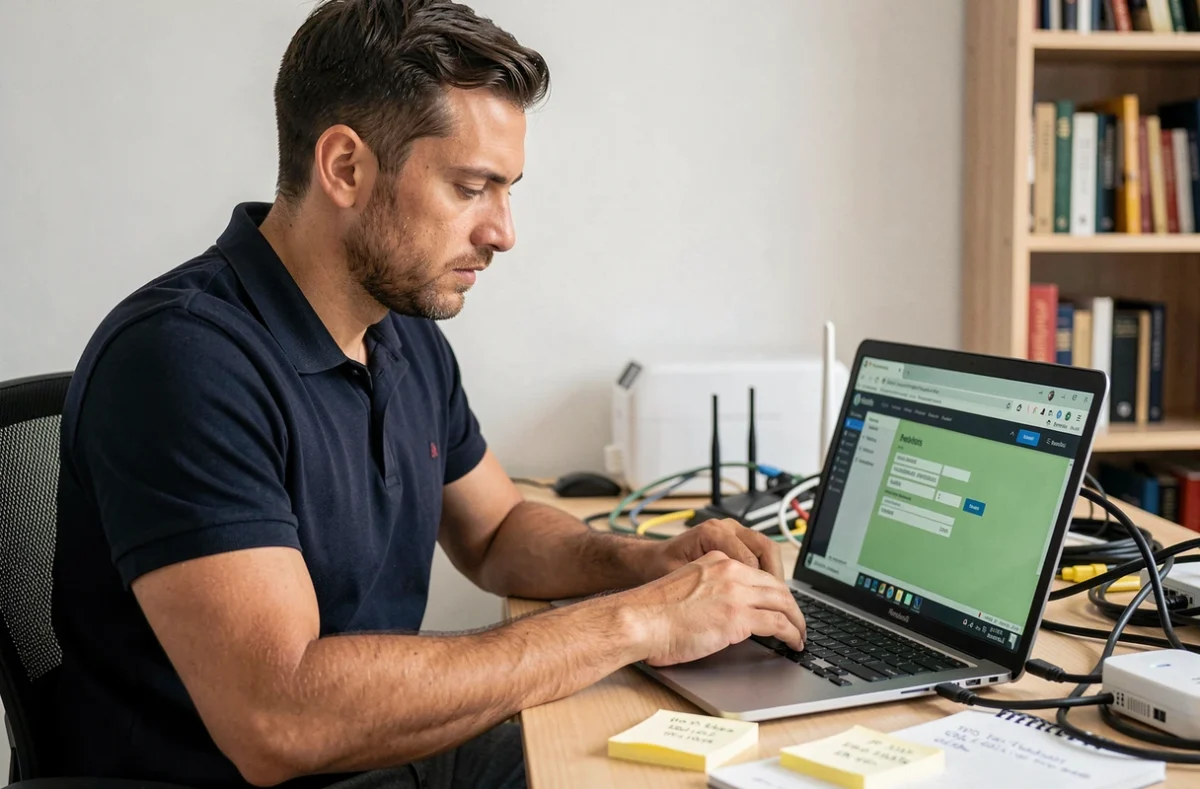
Vous tapez 192.168.1.1 dans votre navigateur, et la page reste désespérément blanche. Le message « site inaccessible » s’affiche. Avant de redémarrer votre box pour la troisième fois, quelques vérifications simples permettent de comprendre pourquoi cette adresse ne répond pas, et surtout comment retrouver l’accès à l’interface d’administration de votre routeur.
Erreur de frappe dans l’adresse : le piège le plus fréquent sur 192.168.1.1
La recherche « 192.168.1..168 » avec un double point ou des chiffres en trop est un cas typique. Le navigateur ne corrige pas ce genre de coquille : il tente de résoudre une adresse qui n’existe pas, puis affiche une erreur de connexion.
Une adresse IP locale valide suit toujours le format quatre groupes de chiffres séparés par un point unique. Exemple : 192.168.1.1 ou 192.168.0.1. Un double point ou un espace rend l’adresse invalide.
Autre piège courant : saisir l’adresse dans la barre de recherche Google plutôt que dans la barre d’adresse du navigateur. Le moteur de recherche affiche alors des résultats web au lieu d’ouvrir l’interface de votre routeur. Collez l’adresse directement dans la barre d’URL, sans ajouter « www » ni « https ».
Trouver la vraie adresse de votre routeur avec la commande ipconfig
Tous les routeurs ne répondent pas sur 192.168.1.1. Selon votre fournisseur d’accès ou votre équipement, l’adresse d’administration peut être 192.168.0.1, 192.168.1.254 ou même 10.0.0.1. Taper la mauvaise adresse produit exactement le même message d’erreur qu’une faute de frappe.
La méthode fiable pour identifier l’adresse réelle de votre routeur passe par une commande réseau sur votre ordinateur.
Sur Windows
- Ouvrez l’invite de commandes (tapez « cmd » dans la barre de recherche Windows, puis Entrée)
- Saisissez ipconfig et appuyez sur Entrée
- Repérez la ligne « Passerelle par défaut » (Default Gateway en anglais) : le numéro affiché est l’adresse de votre routeur
Sur macOS
Ouvrez les Préférences Système, puis Réseau. Sélectionnez votre connexion active (Wi-Fi ou Ethernet), cliquez sur « Détails » ou « Avancé », puis cherchez l’adresse du routeur dans l’onglet TCP/IP.
L’adresse affichée dans « Passerelle par défaut » est celle à taper dans votre navigateur. Si elle diffère de 192.168.1.1, vous tenez votre explication.
Connexion Wi-Fi ou câble Ethernet : vérifier le lien physique avec le routeur
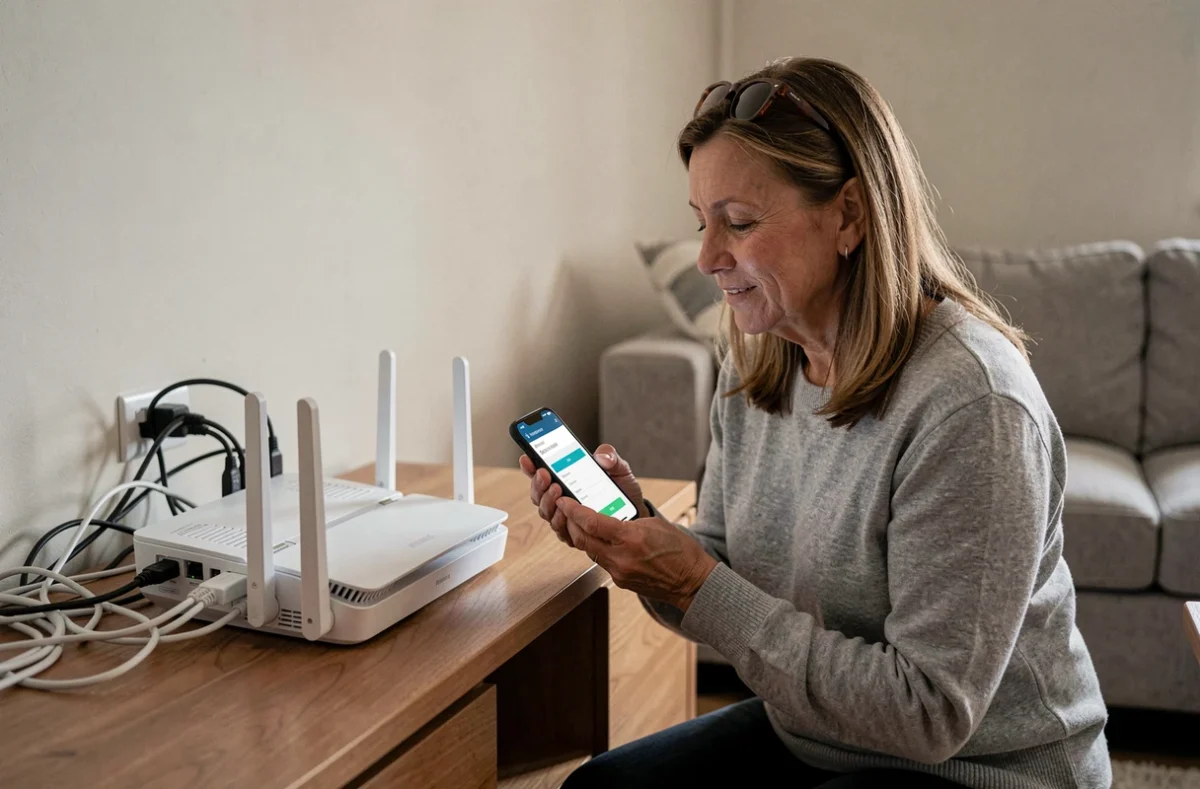
L’interface d’administration d’un routeur n’est accessible que depuis un appareil connecté à ce routeur. Ça paraît évident, mais plusieurs situations courantes rompent ce lien sans qu’on s’en rende compte.
Vous êtes connecté au réseau mobile de votre téléphone (4G/5G) au lieu du Wi-Fi domestique. Ou bien votre ordinateur portable a basculé sur un réseau voisin. Dans ces cas, votre appareil ne fait plus partie du réseau local du routeur, et l’adresse 192.168.1.1 ne mène nulle part.
Un câble Ethernet branché directement entre le PC et le routeur reste le test le plus fiable. Il élimine tous les problèmes liés au Wi-Fi (signal faible, réseau incorrect, interférences). Si l’accès fonctionne en filaire mais pas en Wi-Fi, le problème est isolé côté sans-fil.
VPN, proxy et pare-feu : les filtres qui bloquent l’accès au routeur
Un VPN actif redirige votre trafic réseau vers un serveur distant. Votre navigateur ne cherche plus l’adresse locale 192.168.1.1 sur votre réseau, mais tente de la joindre via le tunnel VPN, qui ne la connaît pas.
Désactivez temporairement votre VPN avant de tenter l’accès. Même constat pour un proxy configuré dans les paramètres du navigateur ou du système : tout intermédiaire réseau entre votre appareil et le routeur peut bloquer l’accès.
Le pare-feu de votre système d’exploitation ou de votre antivirus peut aussi filtrer les connexions vers les adresses locales. Pour tester, désactivez-le brièvement, accédez à l’interface, puis réactivez-le immédiatement après.
- Désactivez le VPN (ExpressVPN, NordVPN, ou tout autre client actif)
- Vérifiez les paramètres proxy du navigateur (dans Chrome : Paramètres, Système, puis « Ouvrir les paramètres proxy de votre ordinateur »)
- Désactivez temporairement le pare-feu Windows ou macOS pour isoler le problème

Adresses alternatives selon la marque du routeur
Les guides en ligne se concentrent sur 192.168.1.1, mais cette adresse n’est pas universelle. Certains constructeurs utilisent des noms d’hôte dédiés qui fonctionnent même si l’adresse IP par défaut a été modifiée.
| Marque | Adresse IP courante | Nom d’hôte alternatif |
|---|---|---|
| Netgear | 192.168.1.1 | routerlogin.net |
| TP-Link | 192.168.0.1 | tplinkwifi.net |
| Asus | 192.168.1.1 | asusrouter.com |
| Linksys | 192.168.1.1 | myrouter.local |
Ces noms d’hôte sont indiqués sur l’étiquette collée sous le routeur, à côté du mot de passe Wi-Fi par défaut. Taper le nom d’hôte constructeur contourne les erreurs d’adresse IP et fonctionne tant que l’appareil est connecté au bon réseau.
Réinitialisation du routeur : le dernier recours quand rien ne fonctionne
Si aucune des vérifications précédentes ne résout le problème, un reset matériel du routeur remet tous les paramètres réseau à leur état d’usine, y compris l’adresse d’administration.
Repérez le bouton Reset à l’arrière de votre box ou routeur (souvent un petit trou accessible avec un trombone). Maintenez-le enfoncé une dizaine de secondes, jusqu’à ce que les voyants clignotent. L’appareil redémarre avec sa configuration d’origine.
Attention : cette opération efface le nom du réseau Wi-Fi, le mot de passe personnalisé et tous les réglages. Notez vos identifiants avant de procéder. Après le redémarrage, l’adresse par défaut inscrite sous le routeur redevient fonctionnelle.
Le problème d’accès à 192.168.1.1 vient dans la grande majorité des cas d’une adresse mal saisie ou d’un appareil connecté au mauvais réseau. La commande ipconfig, un câble Ethernet et la vérification de l’absence de VPN règlent la situation en quelques minutes, sans manipulation complexe.